
Edição de imagem
Última atualização:
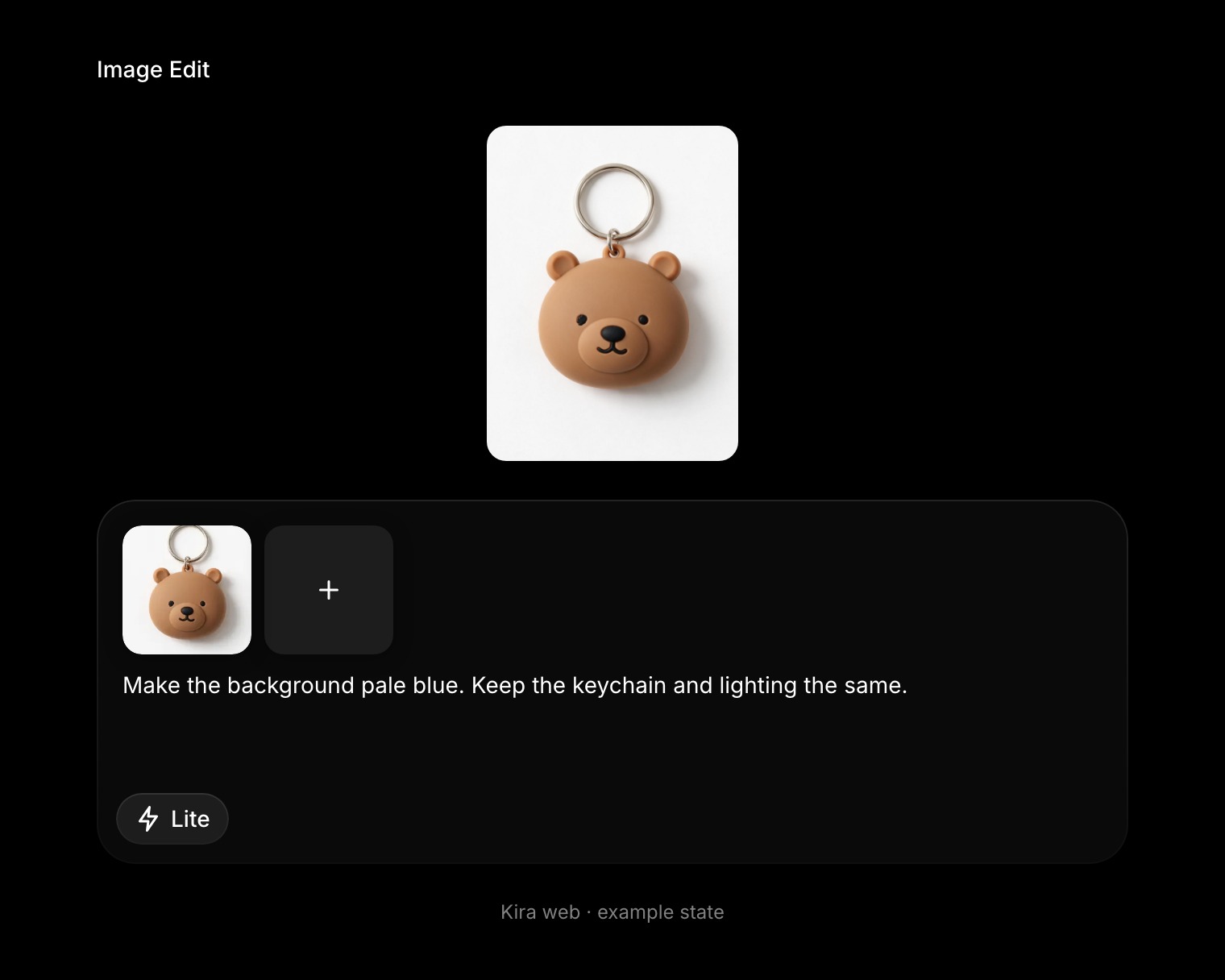
A Edição de imagem muda uma imagem existente com uma frase: uma roupa nova, uma luz mais suave, um estilo diferente, um objeto trocado. Você continua no mesmo projeto, e cada resultado é salvo como uma versão à qual você pode voltar.
A cobrança se aplica a ações concluídas. O Nova e o Ultra reservam o valor padrão e acertam o custo real quando a ação termina, que pode ser menor.
Como editar uma imagem
- Envie uma foto com + ao lado da caixa de prompt, ou abra um projeto em Editor → Projeto e clique na versão a partir da qual quer começar.
- Digite a mudança na caixa de prompt. Diga o que deve continuar igual.
- Escolha um modelo e envie. O Lite é o mais barato; o Nova e o Ultra preservam mais detalhes.
- Compare a nova versão com a original na faixa de versões à esquerda.
- Peça a próxima mudança ou selecione Exportar.
Uma boa edição indica uma mudança e o que deve ser mantido:
Troque a roupa por um estilo esporte fino. Mantenha o rosto, o penteado, o fundo e a iluminação exatamente como estão.
Edições mais leves funcionam do mesmo jeito: "Deixe a iluminação mais suave" ou "Dê ao fundo um visual limpo de estúdio." Se você anexar mais de uma imagem, diga para que serve cada uma, por exemplo: "A imagem 2 é só uma referência de estilo."
Quando o resultado muda demais
- Encurte o prompt para uma única mudança e liste o que precisa continuar igual.
- Escolha um modelo superior para rostos e pequenos detalhes.
- Volte para a versão original e tente de novo. Cada tentativa é uma versão separada e uma cobrança separada.
Escolha a ferramenta certa
A Edição de imagem é a ferramenta geral. Algumas tarefas têm uma ferramenta mais rápida e precisa:
Passe o pincel sobre o objeto e o Kira preenche o espaço com base no que está ao redor.
Abrir o guia- Esboço quando você quer marcar o lugar exato a mudar.
- Borracha para remover algo e preencher o espaço que sobrou.
- Redux para a mesma cena vista de um novo ângulo de câmera.
- Ajustar e Filtro para cor e tom sem gerar nada de novo.
Toda edição concluída usa créditos, mesmo que você fique com a original. Consulte Créditos e uso.