
Edycja obrazu
Ostatnia aktualizacja:
Edycja obrazu pozwala zmienić istniejący obraz za pomocą zdania: dodać nowy strój, zmiękczyć światło, zmienić styl lub zastąpić jeden obiekt innym. Pozostajesz w tym samym projekcie, a każdy wynik jest zapisywany jako wersja, do której możesz wrócić.
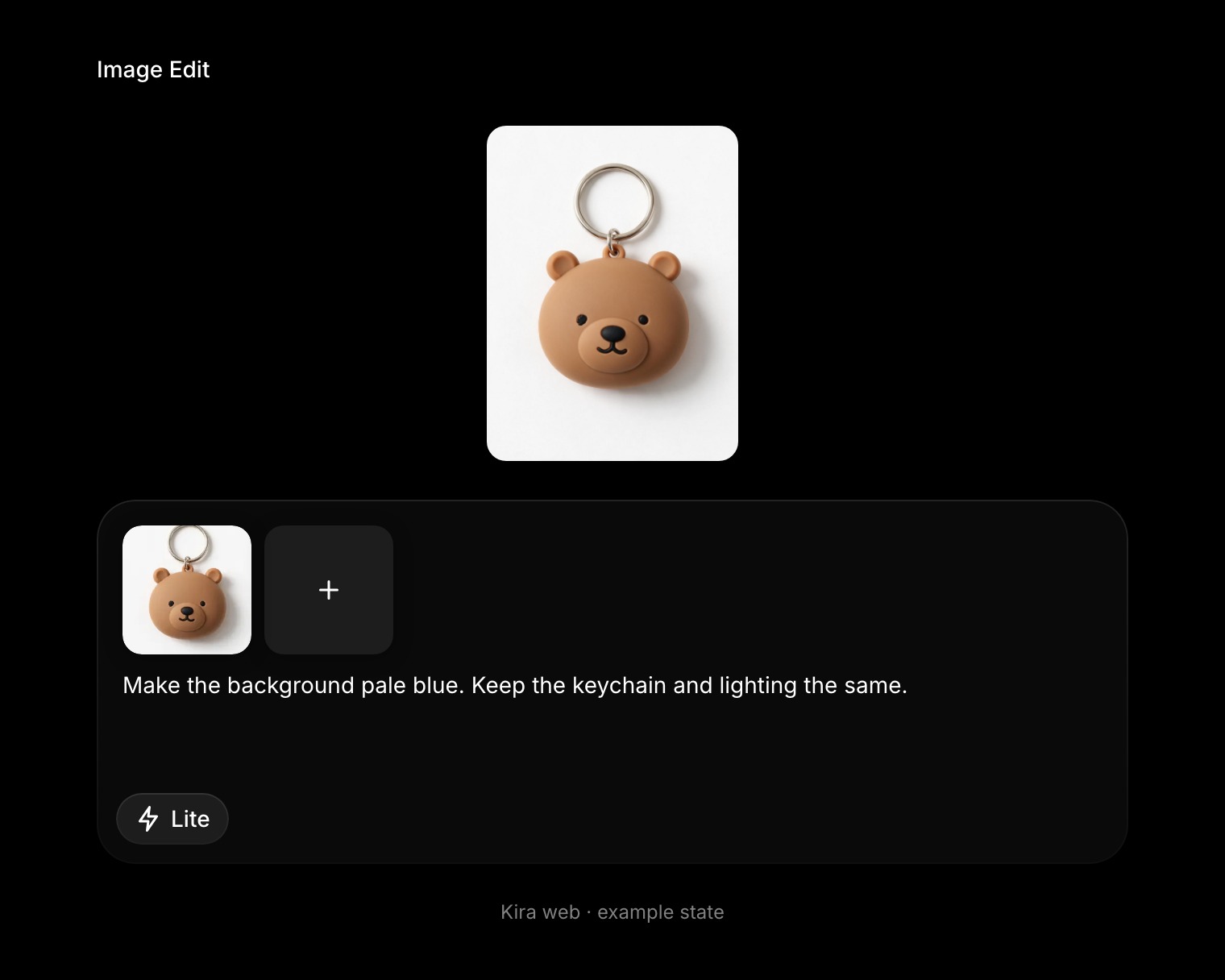
Opłaty są naliczane za ukończone działania. Nova i Ultra rezerwują standardową kwotę, a po zakończeniu działania rozliczają rzeczywistą opłatę, która może być niższa.
Jak edytować obraz
- Prześlij zdjęcie za pomocą + obok pola polecenia lub otwórz projekt przez Edytor → Projekty i kliknij wersję, od której chcesz zacząć.
- Wpisz zmianę w polu polecenia. Określ, co ma pozostać bez zmian.
- Wybierz model i wyślij polecenie. Lite jest najtańszy; Nova i Ultra zachowują więcej szczegółów.
- Porównaj nową wersję z oryginałem na pasku wersji po lewej stronie.
- Poproś o kolejną zmianę lub wybierz Eksportuj.
Dobre polecenie edycji określa jedną zmianę i elementy, które należy zachować:
Zmień strój na business casual. Zachowaj twarz, fryzurę, tło i oświetlenie dokładnie takie, jakie są.
Drobniejsze zmiany działają tak samo: „Zmiękcz oświetlenie” lub „Nadaj tłu wygląd schludnego studia”. Jeśli dołączasz więcej niż jeden obraz, określ rolę każdego z nich, na przykład „Obraz 2 służy wyłącznie jako wzorzec stylu”.
Gdy wynik zmienia się za bardzo
- Skróć polecenie do jednej zmiany i wymień elementy, które muszą pozostać bez zmian.
- Wybierz bardziej zaawansowany model do twarzy i drobnych szczegółów.
- Wróć do oryginalnej wersji i spróbuj ponownie. Każda próba to osobna wersja i osobna opłata.
Wybierz odpowiednie narzędzie
Edycja obrazu to narzędzie ogólnego zastosowania. Do niektórych zadań dostępne są szybsze i dokładniejsze narzędzia:
- Sketch, gdy chcesz zaznaczyć dokładne miejsce do zmiany.
- Gumka, aby coś usunąć i wypełnić powstałą lukę.
- Redux, aby pokazać tę samą scenę z innego kąta kamery.
- Dostosuj i Filtr, aby zmienić kolorystykę i tonację bez ponownego generowania.
Każda ukończona edycja zużywa kredyty, nawet jeśli zachowasz oryginał. Zobacz Kredyty i użycie.