
છબી એડિટ
છેલ્લે અપડેટ કરેલ:
છબી એડિટ તમારી પાસે પહેલેથી હોય તે છબીને બદલે છે. નવો પ્રોજેક્ટ શરૂ કર્યા વિના નવો પોશાક, વધુ નરમ લાઇટિંગ, અલગ શૈલી કે દ્રશ્યમાં ફેરફાર માટે તેનો ઉપયોગ કરો.
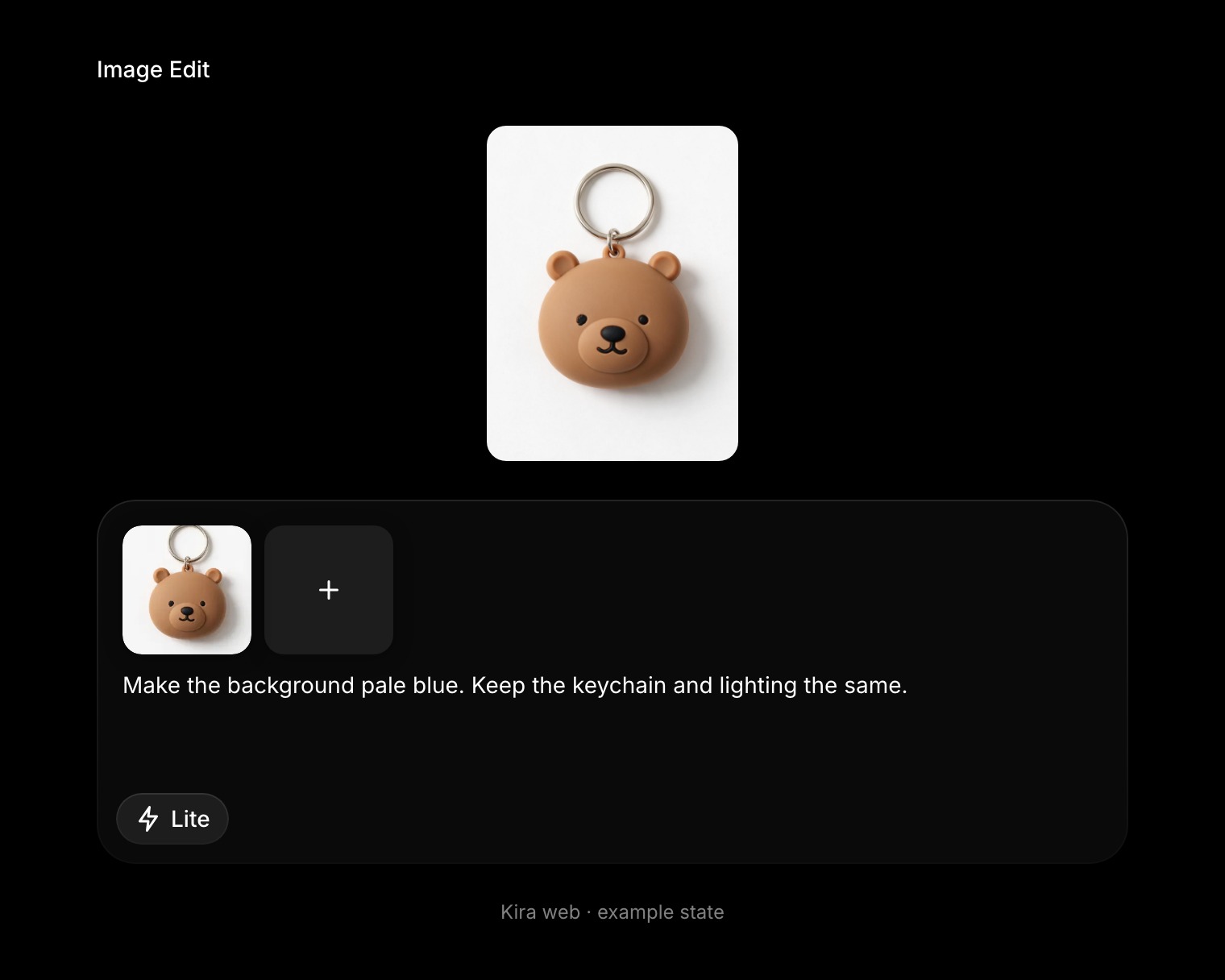
છબી પસંદ કરો
+ વડે ફોટો અપલોડ કરો, અથવા એડિટર → પ્રોજેક્ટ માંથી કોઈ પ્રોજેક્ટ ખોલો અને જે વર્ઝન પરથી કામ કરવું હોય તે પસંદ કરો. ગૅલેરીનું પ્રીવ્યૂ અને પ્રોજેક્ટ એડિટર જુદી સ્ક્રીન છે; પ્રોજેક્ટમાં એડિટ ચાલુ રાખવા હોય ત્યારે પ્રોજેક્ટ પર પાછા જાઓ.
ફેરફારનું વર્ણન કરો
પ્રોજેક્ટના પ્રૉમ્પ્ટ બૉક્સમાં ફેરફાર લખો અને શું એમનું એમ રહેવું જોઈએ તે જણાવો.
પોશાકને બિઝનેસ કૅઝ્યુઅલમાં બદલો. વ્યક્તિના ચહેરાનાં લક્ષણો, હેરસ્ટાઇલ, બૅકગ્રાઉન્ડ અને લાઇટિંગ જાળવી રાખો.
હળવા એડિટ માટે “લાઇટિંગ વધુ નરમ બનાવો” કે “બૅકગ્રાઉન્ડને સ્વચ્છ સ્ટુડિયો લુક આપો” અજમાવો. જો તમે એક કરતાં વધુ છબી જોડો, તો દરેક છબીની ભૂમિકા સમજાવો.
તપાસો અને સુધારો
તમારી વિનંતી મોકલો, પરિણામ તપાસો અને વર્ઝન સ્ટ્રિપ વડે તેની મૂળ છબી સાથે સરખામણી કરો. પછીના ફેરફારો કેન્દ્રિત રાખો.
જો કોઈ એડિટ વધુ પડતું બદલી નાખે, તો પ્રૉમ્પ્ટ સરળ બનાવો અને જાળવી રાખવાની વિગતો જણાવો. AI એડિટિંગ એ ખાતરી આપતું નથી કે ઉલ્લેખ ન કરેલી દરેક વિગત બરાબર એવી જ રહેશે.
જરૂર હોય ત્યારે બીજું ટૂલ પસંદ કરો
- દોરેલાં નિશાન અને ટૂંકા વર્ણન વડે ફેરફાર ક્યાં કરવો તે બતાવવા માટે સ્કેચ વાપરો.
- પસંદ કરેલો ભાગ દૂર કરવા માટે ઇરેઝર વાપરો.
- કોઈ ચોક્કસ સુધારાને બદલે એ જ દ્રશ્ય નવા કૅમેરા ઍંગલથી જોઈતું હોય ત્યારે Redux વાપરો.
ક્રેડિટ
હાલમાં પૂર્ણ થયેલી છબી એડિટ ક્રિયામાં Lite વડે 5 ક્રેડિટ, અથવા સામાન્ય રીતે Nova કે Ultra વડે 10 લાગે છે. પૂર્ણ થયેલું દરેક નવું એડિટ એક અલગ બિલપાત્ર ક્રિયા છે. ક્રેડિટ અને વપરાશ જુઓ.