
इमेज संपादन
अखेरचे अद्यतन:
इमेज संपादन एका वाक्याच्या मदतीने विद्यमान इमेज बदलते: नवीन पोशाख, सौम्य प्रकाश, वेगळी शैली किंवा एखादी वस्तू बदलणे. तुम्ही त्याच प्रोजेक्टमध्ये राहता आणि प्रत्येक परिणाम आवृत्ती म्हणून जतन केला जातो, ज्यावर तुम्ही परत जाऊ शकता.
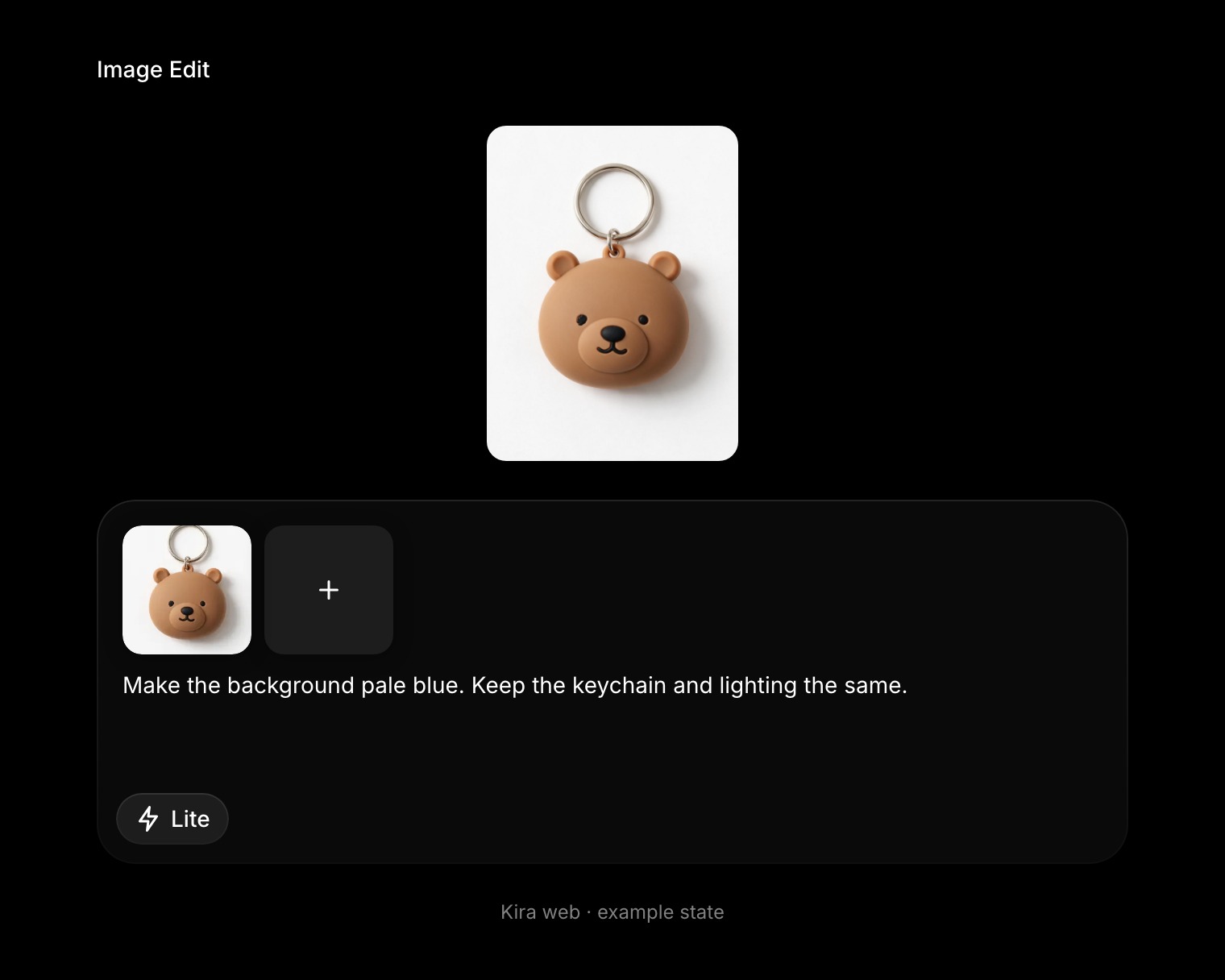
पूर्ण झालेल्या क्रियांना शुल्क लागू होते. Nova आणि Ultra प्रमाणित क्रेडिट्स राखून ठेवतात आणि क्रिया पूर्ण झाल्यावर प्रत्यक्ष शुल्क आकारतात, जे कमी असू शकते.
इमेज कशी संपादित करावी
- प्रॉम्प्ट बॉक्सच्या शेजारील + वापरून फोटो अपलोड करा किंवा संपादक → प्रोजेक्ट मधून प्रोजेक्ट उघडा आणि ज्या आवृत्तीपासून सुरुवात करायची आहे त्यावर क्लिक करा.
- प्रॉम्प्ट बॉक्समध्ये बदल लिहा. काय तसेच ठेवायचे ते सांगा.
- मॉडेल निवडा आणि पाठवा. Lite सर्वात स्वस्त आहे; Nova आणि Ultra अधिक तपशील जपतात.
- डावीकडील आवृत्ती पट्टीमध्ये नवीन आवृत्तीची मूळ आवृत्तीशी तुलना करा.
- पुढील बदल सांगा किंवा एक्सपोर्ट करा.
चांगल्या संपादन सूचनेत एक बदल आणि जपायच्या गोष्टी स्पष्ट केल्या जातात:
पोशाख बिझनेस कॅज्युअल करा. चेहरा, केशरचना, पार्श्वभूमी आणि प्रकाशयोजना अगदी तशीच ठेवा.
लहान बदलही याच पद्धतीने करता येतात: "प्रकाशयोजना अधिक सौम्य करा" किंवा "पार्श्वभूमीला स्वच्छ स्टुडिओसारखे स्वरूप द्या." एकापेक्षा जास्त इमेज जोडल्यास, प्रत्येक इमेज कशासाठी आहे ते सांगा, उदाहरणार्थ "इमेज 2 फक्त शैलीच्या संदर्भासाठी आहे."
परिणामात खूप जास्त बदल झाल्यास
- प्रॉम्प्ट लहान करून फक्त एक बदल सांगा आणि काय कायम ठेवले पाहिजे याची यादी द्या.
- चेहरे आणि बारीक तपशिलांसाठी उच्च स्तराचे मॉडेल निवडा.
- मूळ आवृत्तीवर परत जा आणि पुन्हा प्रयत्न करा. प्रत्येक प्रयत्नाची स्वतंत्र आवृत्ती तयार होते आणि त्यासाठी स्वतंत्र शुल्क आकारले जाते.
योग्य साधन निवडा
इमेज संपादन हे सर्वसाधारण साधन आहे. काही कामांसाठी अधिक जलद आणि अचूक साधन उपलब्ध आहे:
- बदल करण्याची नेमकी जागा चिन्हांकित करायची असल्यास Sketch.
- एखादी गोष्ट काढून टाकून रिकामी जागा भरायची असल्यास खोडरबर.
- तोच प्रसंग कॅमेऱ्याच्या नवीन कोनातून पाहण्यासाठी Redux.
- काहीही पुन्हा निर्माण न करता रंग आणि टोन बदलण्यासाठी समायोजित करा आणि फिल्टर.
तुम्ही मूळ इमेज ठेवली तरी प्रत्येक पूर्ण झालेल्या संपादनासाठी क्रेडिट्स वापरले जातात. क्रेडिट्स आणि वापर पहा.