
Geração de imagem
Última atualização:
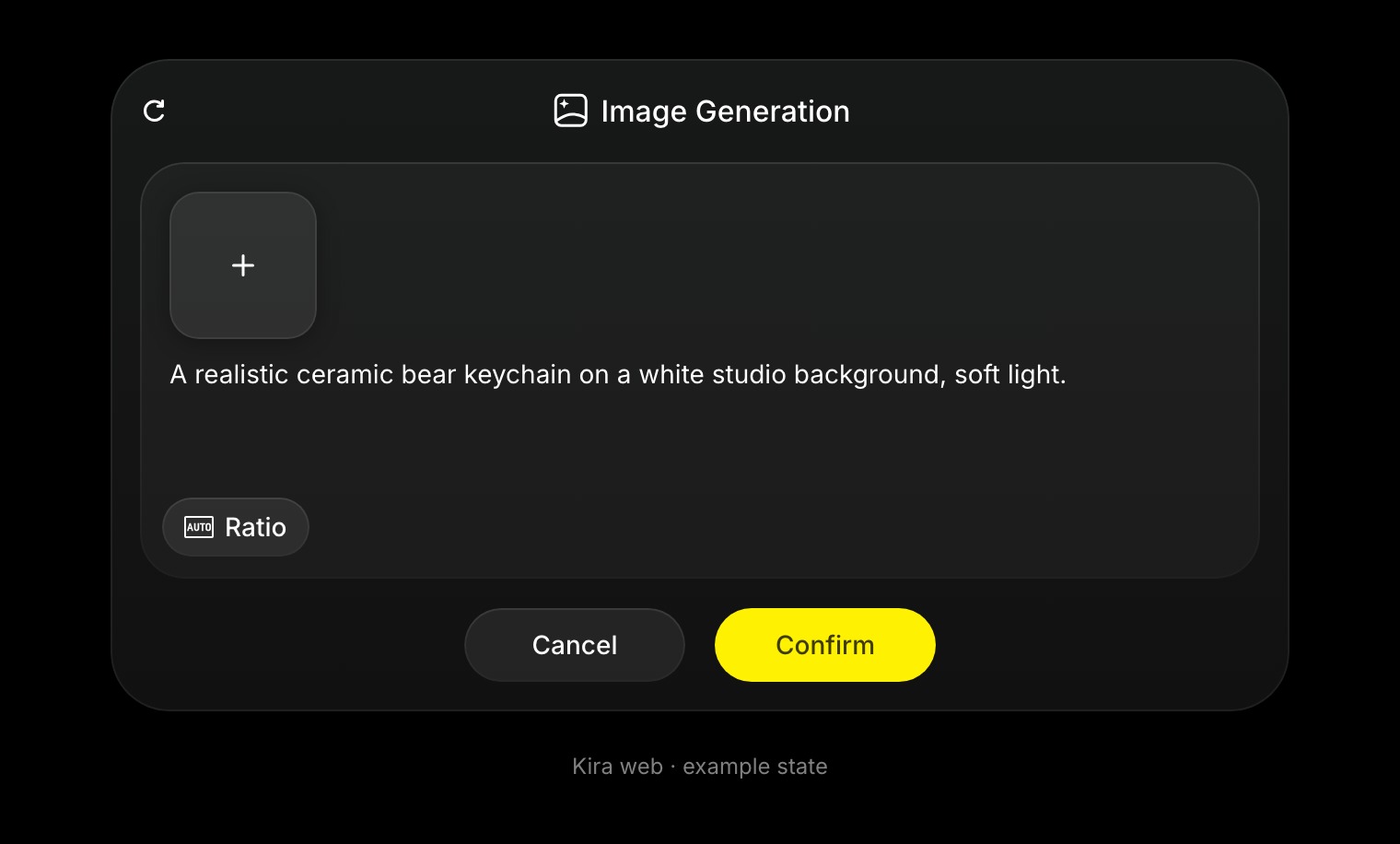
A Geração de imagem cria uma nova imagem a partir das suas palavras. Comece só com um prompt ou adicione imagens de referência para guiar o tema ou o estilo.
A cobrança se aplica a ações concluídas. O Nova e o Ultra reservam o valor padrão e acertam o custo real quando a ação termina, que pode ser menor.
Como gerar uma imagem
- Abra Editor → Tendências no computador ou Criar → Tendências na web para celular.
- Digite o que você quer na caixa de prompt. Adicione imagens de referência com + , se tiver.
- Escolha um modelo e envie. O Kira abre um novo projeto com o resultado na tela.
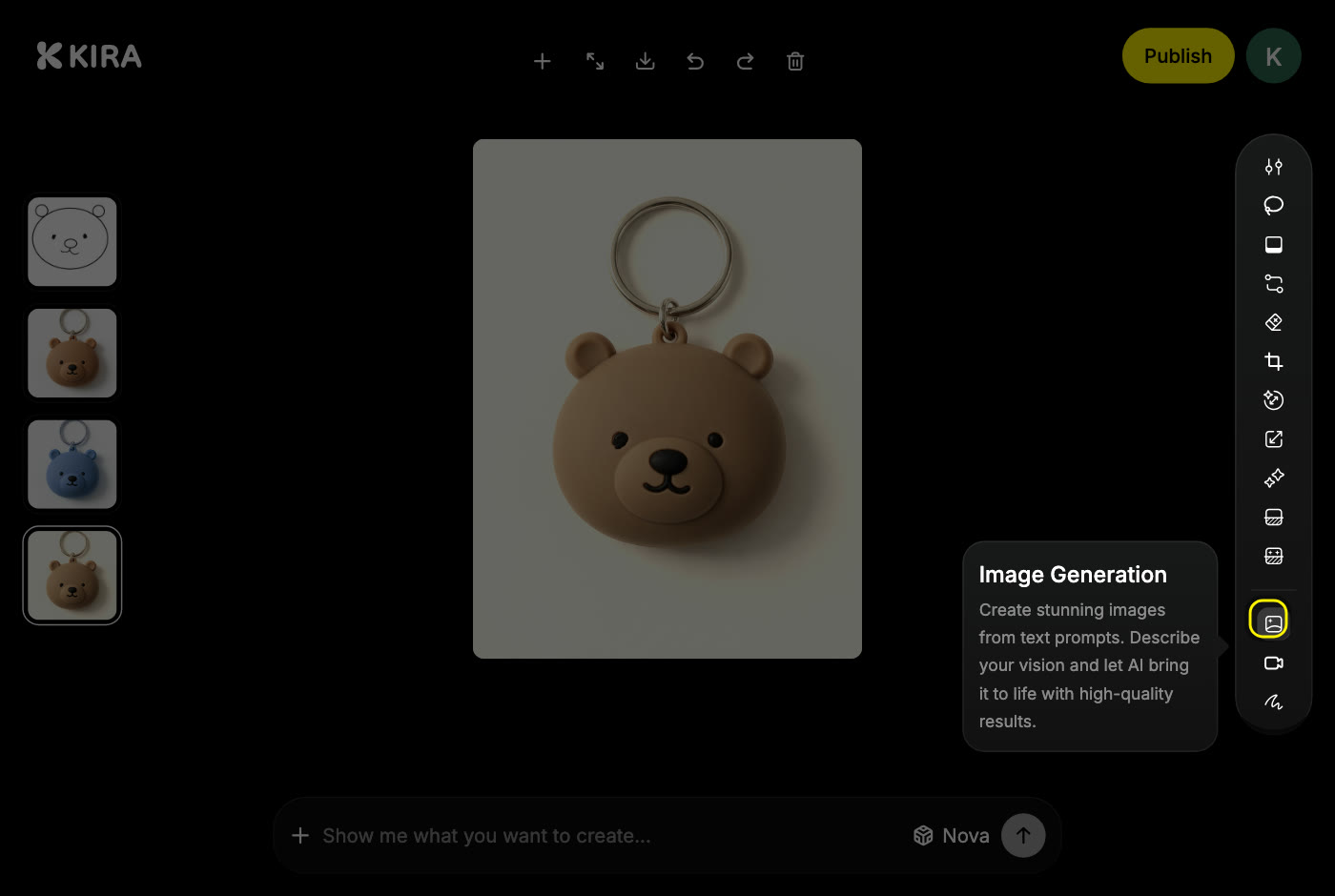
- Dentro de um projeto, escolha Geração de imagem nas ferramentas de IA para abrir o painel completo: prompt, referências e proporção. Selecione Confirmar para gerar.
- Compare os resultados na faixa de versões e selecione Exportar no que você quiser.
Escreva um prompt que funcione
Diga o tema, o cenário e o visual:
Uma cafeteria aconchegante em uma noite de chuva, iluminação quente, reflexos na janela, foto cinematográfica.
Adicione o enquadramento, se ele for importante: "foto quadrada de produto" ou "retrato vertical". Quando anexar uma referência, diga para que ela serve, por exemplo: "use a imagem 1 só para a paleta de cores". Uma referência guia o resultado; ela não é copiada pixel por pixel.
Quando falta algo no resultado
- Encurte o prompt e coloque o elemento mais importante primeiro.
- Troque uma referência borrada ou carregada por uma mais limpa.
- Continue trabalhando no mesmo projeto e peça uma mudança de cada vez. Use a Edição de imagem para mudar o que você já tem em vez de descrever uma cena totalmente nova.
Quer dar movimento à imagem? A Geração de vídeo pode partir dela. Para reenquadrar, use Cortar ou Expandir.
Toda geração concluída usa créditos, e uma tarefa em andamento os reserva antes. Consulte Créditos e uso.