
Remover fundo
Última atualização:
Remover fundo isola o objeto principal e descarta todo o resto. Use para recortes de produtos, retratos e tudo o que você quer colocar em outro layout.
CustoRemover fundopor ação concluída5 créditos
A cobrança se aplica a ações concluídas. O Nova e o Ultra reservam o valor padrão e acertam o custo real quando a ação termina, que pode ser menor.
Como fazer um recorte
- Abra ou envie a imagem em um projeto.
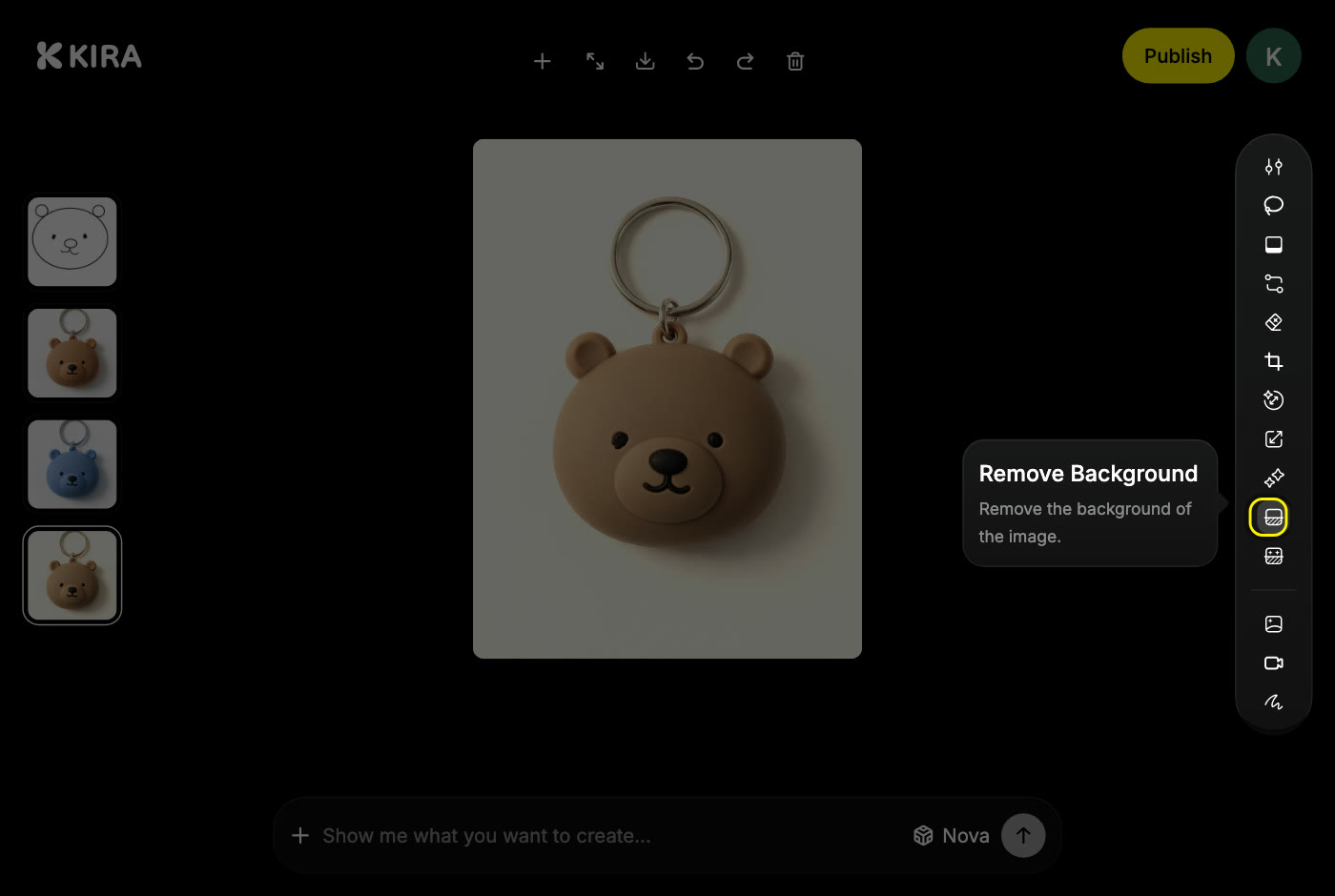
- Escolha Remover fundo nas ferramentas de IA. Não é preciso selecionar nada.
- Confirme, se o Kira pedir, e aguarde o resultado.
- Confira as bordas, principalmente cabelo, objetos finos e tudo o que tiver uma cor parecida com a do fundo antigo.
- Use Exportar no recorte ou continue editando.
Mantenha a transparência
- Um quadriculado atrás do objeto principal significa que a versão é transparente.
- Exporte em um formato que mantenha a transparência. O JPEG coloca a imagem sobre um fundo de cor sólida.
- Ampliar pode tirar a transparência de um recorte. Amplie primeiro e depois remova o fundo.
Dicas
- Um objeto principal bem definido em um fundo liso dá a borda mais limpa.
- Corrija uma borda irregular com a Borracha ou marque o lugar com o Esboço.
- Quer um cenário novo em vez de um recorte? Substituir fundo faz as duas coisas em uma única etapa.
Cada remoção confirmada é uma ação faturável. Consulte Créditos e uso.