
Edit Gambar
Terakhir diperbarui:
Edit Gambar mengubah gambar yang sudah Anda miliki. Gunakan untuk pakaian baru, pencahayaan yang lebih lembut, gaya yang berbeda, atau perubahan pada adegan tanpa memulai proyek baru.
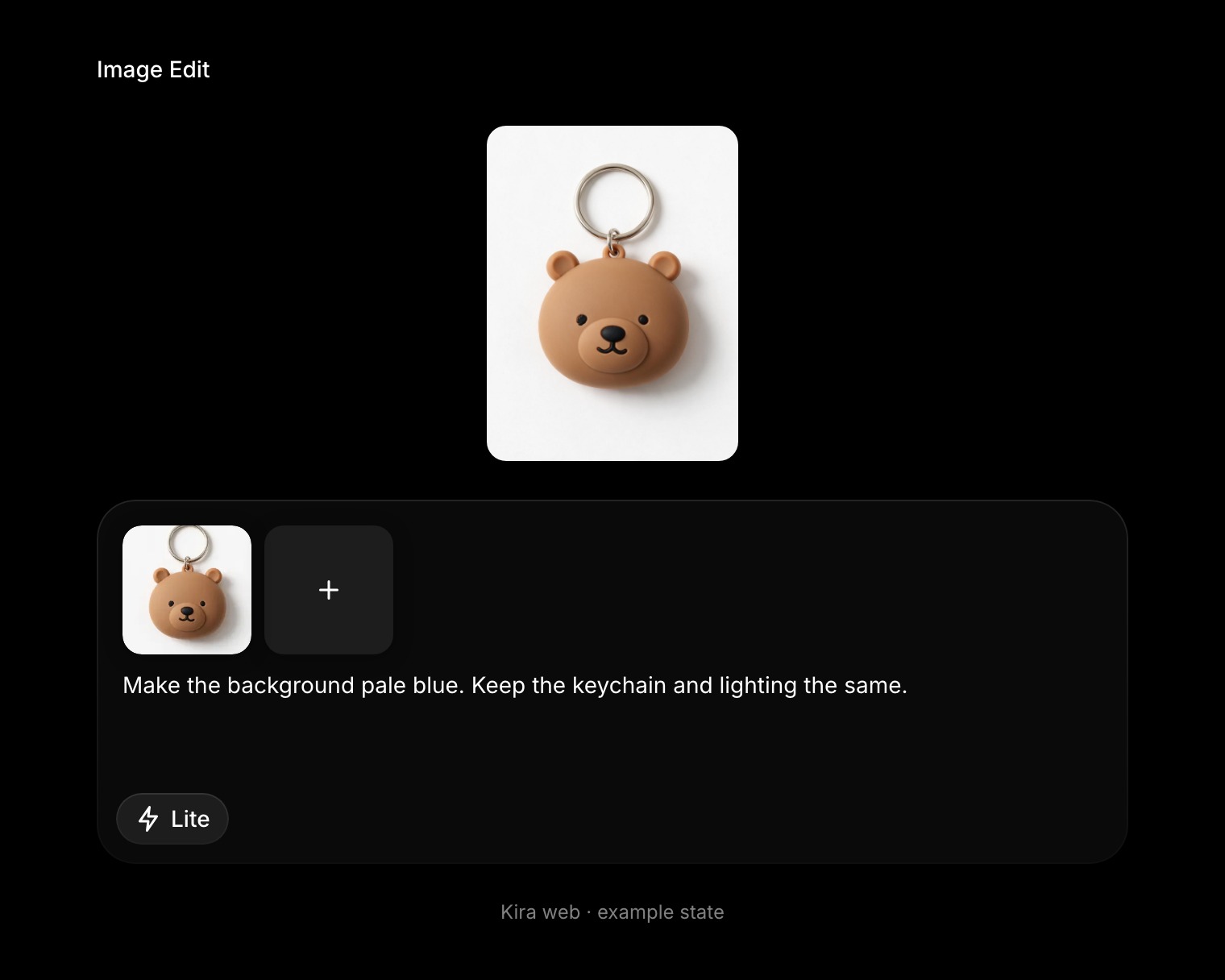
Memilih gambar
Unggah foto dengan + , atau buka proyek dari Editor → Proyek lalu pilih versi yang ingin Anda jadikan titik awal. Pratinjau di Galeri dan editor proyek adalah layar yang berbeda; kembalilah ke proyek jika Anda ingin melanjutkan pengeditannya.
Mendeskripsikan perubahan
Tulis perubahan di kotak prompt proyek dan sebutkan apa yang harus tetap sama.
Ganti pakaiannya menjadi gaya kasual bisnis. Pertahankan fitur wajah, gaya rambut, latar belakang, dan pencahayaan orang tersebut.
Untuk editan yang lebih ringan, coba “Buat pencahayaannya lebih lembut” atau “Beri latar belakang tampilan studio yang bersih.” Jika Anda melampirkan lebih dari satu gambar, jelaskan peran setiap gambar.
Meninjau dan menyempurnakan
Kirim permintaan Anda, tinjau hasilnya, dan bandingkan dengan gambar asli menggunakan deretan versi. Jaga agar perubahan lanjutan tetap terfokus.
Jika editan mengubah terlalu banyak, sederhanakan prompt dan sebutkan detail yang harus dipertahankan. Pengeditan AI tidak menjamin bahwa setiap detail yang tidak disebutkan tetap sama persis.
Memilih alat lain bila perlu
- Gunakan Sketsa untuk menunjukkan letak perubahan dengan coretan dan deskripsi singkat.
- Gunakan Penghapus untuk menghapus area tertentu.
- Gunakan Redux jika Anda ingin melihat adegan yang sama dari sudut kamera baru, bukan koreksi tertentu.
Kredit
Tindakan Edit Gambar yang selesai saat ini memakai 5 kredit dengan Lite, atau biasanya 10 dengan Nova atau Ultra. Setiap editan baru yang selesai merupakan tindakan berbayar tersendiri. Lihat Kredit & Penggunaan.