
Substituir fundo
Última atualização:
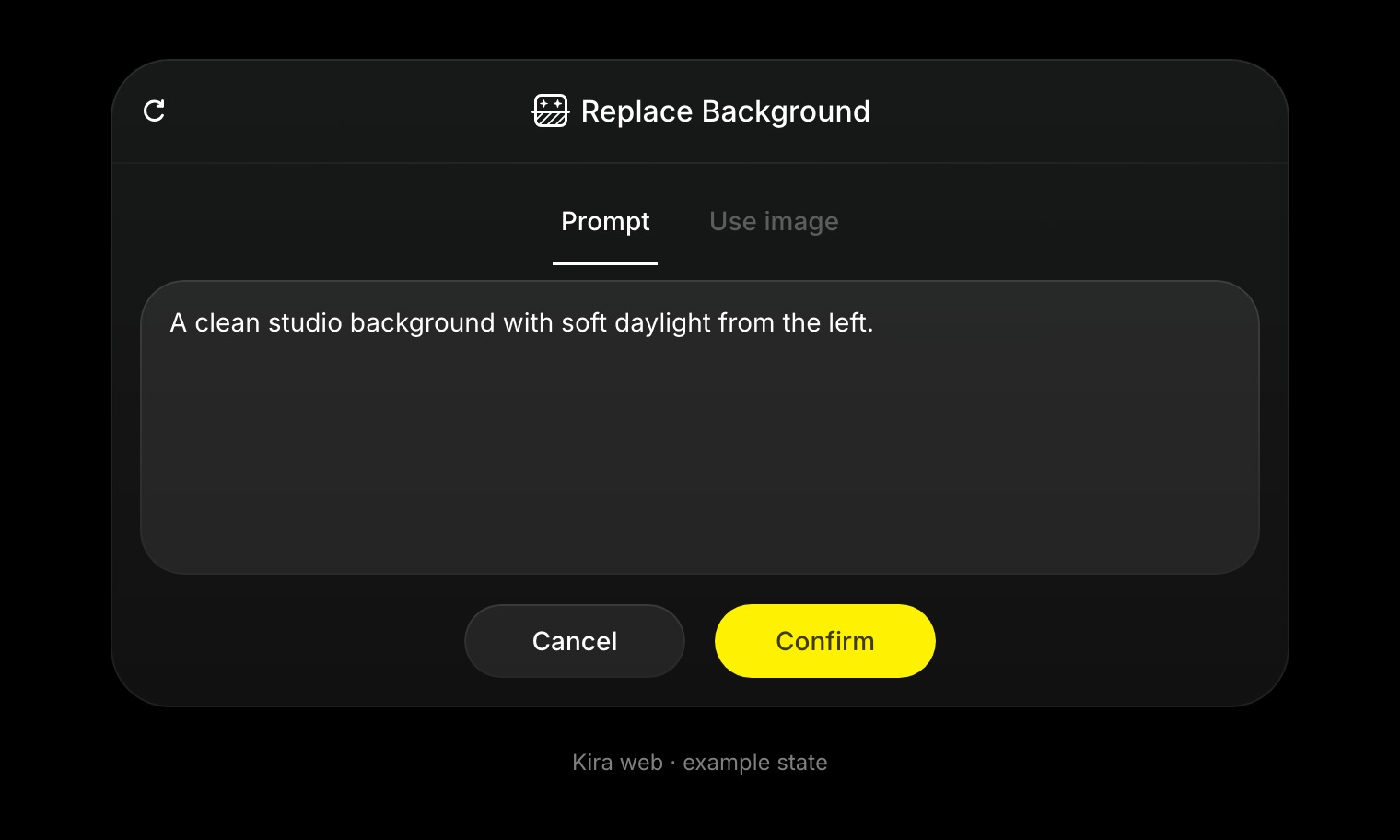
Substituir fundo mantém o objeto principal e muda tudo em volta dele. Descreva o novo cenário ou envie uma imagem de referência para usar como fundo.
CustoSubstituir fundopor ação concluída5 créditos
A cobrança se aplica a ações concluídas. O Nova e o Ultra reservam o valor padrão e acertam o custo real quando a ação termina, que pode ser menor.
Como substituir um fundo
- Abra ou envie a imagem em um projeto e escolha Substituir fundo nas ferramentas de IA.
- Escolha Prompt para descrever o cenário ou Usar imagem para enviar uma referência.
- Escreva a descrição, ou escolha a imagem e diga qual parte dela usar.
- Escolha Confirmar.
- Confira as bordas do objeto principal e o novo cenário e depois compare com a versão original.
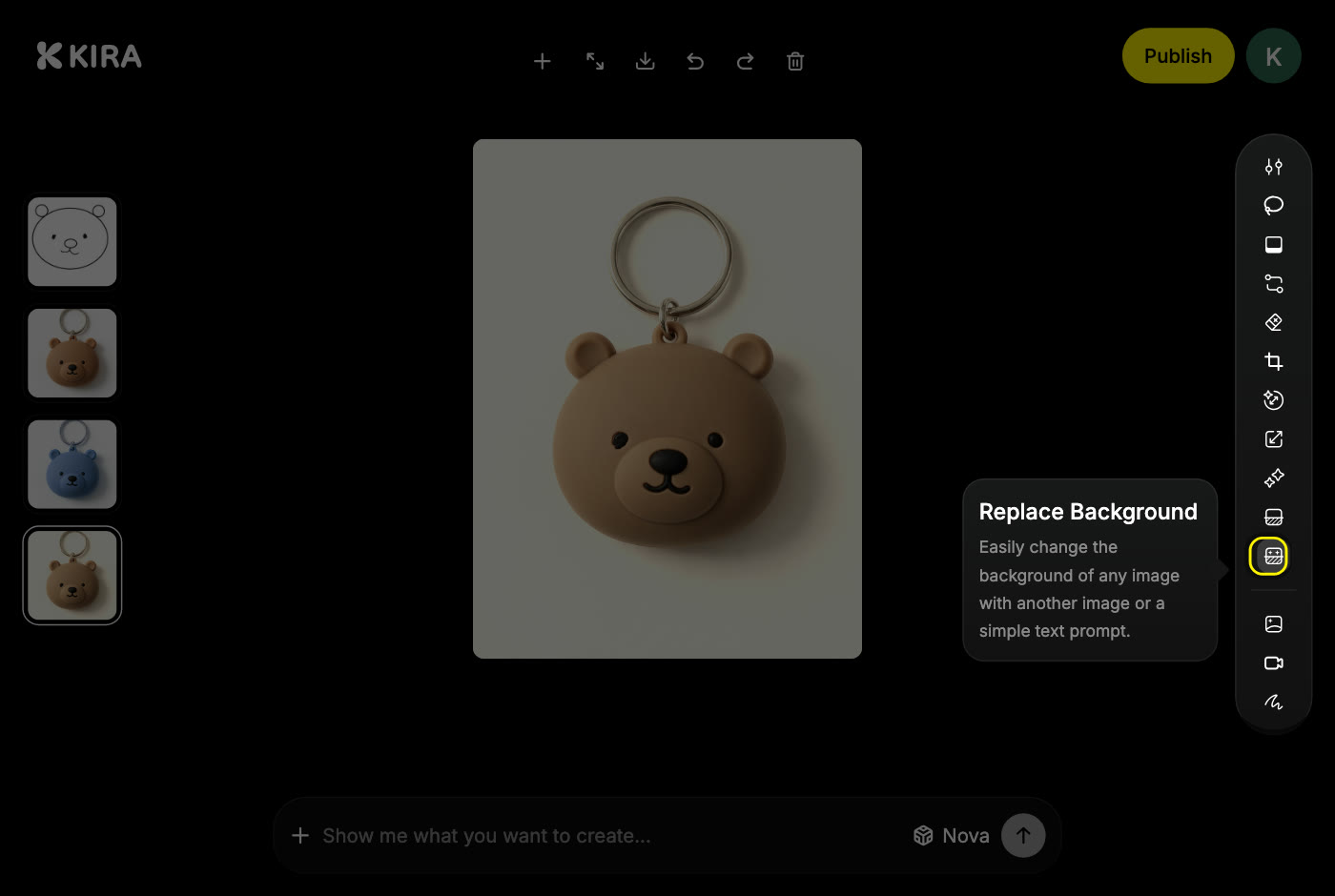
Uma descrição que funciona diz o lugar e a luz:
Um fundo de estúdio limpo com luz do dia suave vindo da esquerda. Mantenha a pessoa e a roupa como estão.
Deixe o resultado convincente
- Combine a luz. Um objeto iluminado pela esquerda fica estranho em um cenário iluminado pela direita.
- Mantenha o fundo simples. Um estúdio liso ou uma cena externa suave se integram mais facilmente do que uma rua cheia de gente.
- Corrija uma borda irregular com a Borracha ou aponte um ponto problemático com o Esboço.
- Reenquadre depois com Cortar ou Expandir.
Quer só o recorte, sem nada atrás? Use Remover fundo.
Cada substituição confirmada é uma ação faturável, e uma segunda tentativa é outra. Consulte Créditos e uso.