
تصویر میں ترمیم
آخری بار اپ ڈیٹ کیا گیا:
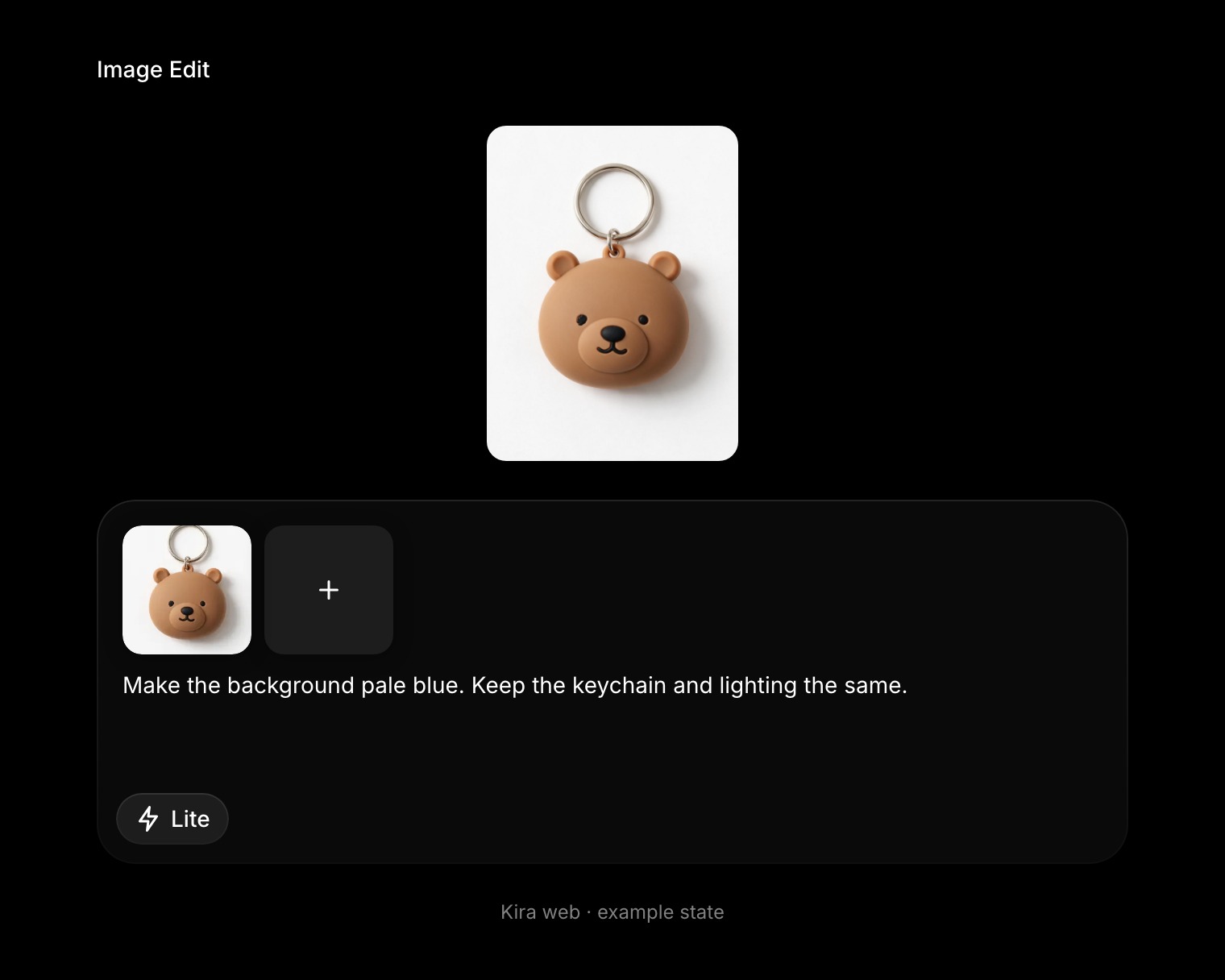
تصویر میں ترمیم ایک جملے کی مدد سے موجودہ تصویر بدلتا ہے: نیا لباس، نرم روشنی، مختلف انداز، یا کسی ایک چیز کی جگہ دوسری چیز۔ آپ اسی پروجیکٹ میں رہتے ہیں، اور ہر نتیجہ ایک ورژن کے طور پر محفوظ ہوتا ہے جس پر آپ واپس جا سکتے ہیں۔
چارجز مکمل ہونے والے اعمال پر لاگو ہوتے ہیں۔ Nova اور Ultra معیاری مقدار محفوظ رکھتے ہیں اور عمل مکمل ہونے پر اصل چارج طے کرتے ہیں، جو کم بھی ہو سکتا ہے۔
تصویر میں ترمیم کیسے کریں
- پرامپٹ باکس کے ساتھ موجود + سے تصویر اپ لوڈ کریں، یا ایڈیٹر → پروجیکٹس سے کوئی پروجیکٹ کھولیں اور اس ورژن پر کلک کریں جس سے آپ شروع کرنا چاہتے ہیں۔
- پرامپٹ باکس میں تبدیلی لکھیں۔ بتائیں کہ کیا ویسا ہی رہنا چاہیے۔
- ماڈل منتخب کریں اور بھیج دیں۔ Lite سب سے کم خرچ ہے؛ Nova اور Ultra زیادہ تفصیل برقرار رکھتے ہیں۔
- بائیں جانب ورژنز کی پٹی میں نئے ورژن کا اصل سے موازنہ کریں۔
- اگلی تبدیلی بتائیں، یا ایکسپورٹ کریں۔
ترمیم کی اچھی ہدایت میں ایک تبدیلی اور برقرار رکھنے والی چیزیں واضح ہوتی ہیں:
لباس کو بزنس کیژول انداز میں بدل دیں۔ چہرہ، بالوں کا انداز، پس منظر اور روشنی بالکل ویسے ہی رکھیں۔
معمولی تبدیلیاں بھی اسی طرح ہوتی ہیں: "روشنی نرم کر دیں" یا "پس منظر کو صاف ستھرے اسٹوڈیو جیسا بنا دیں۔" اگر آپ ایک سے زیادہ تصاویر منسلک کریں تو بتائیں کہ ہر تصویر کس لیے ہے، مثلاً "تصویر 2 صرف انداز کے حوالے کے لیے ہے۔"
جب نتیجہ بہت زیادہ بدل جائے
- پرامپٹ مختصر کر کے صرف ایک تبدیلی لکھیں اور بتائیں کہ کیا برقرار رہنا ضروری ہے۔
- چہروں اور باریک تفصیلات کے لیے اعلیٰ درجے کا ماڈل منتخب کریں۔
- اصل ورژن پر واپس جائیں اور دوبارہ کوشش کریں۔ ہر کوشش ایک الگ ورژن ہوتی ہے اور اس کی الگ لاگت ہوتی ہے۔
درست ٹول منتخب کریں
تصویر میں ترمیم عمومی استعمال کا ٹول ہے۔ کچھ کاموں کے لیے زیادہ تیز اور زیادہ درست ٹول موجود ہے:
- Sketch جب آپ تبدیلی کی عین جگہ نشان زد کرنا چاہتے ہوں۔
- مٹائیں کسی چیز کو ہٹانے اور اس کی خالی جگہ بھروانے کے لیے۔
- نیا زاویہ اسی منظر کو کیمرے کے نئے زاویے سے دکھانے کے لیے۔
- ایڈجسٹ کریں اور فلٹر کچھ بھی دوبارہ بنائے بغیر رنگ اور ٹون بدلنے کے لیے۔
ہر مکمل ترمیم میں کریڈٹس استعمال ہوتے ہیں، چاہے آپ اصل تصویر ہی رکھیں۔ کریڈٹس اور استعمال دیکھیں۔