
Borracha
Última atualização:
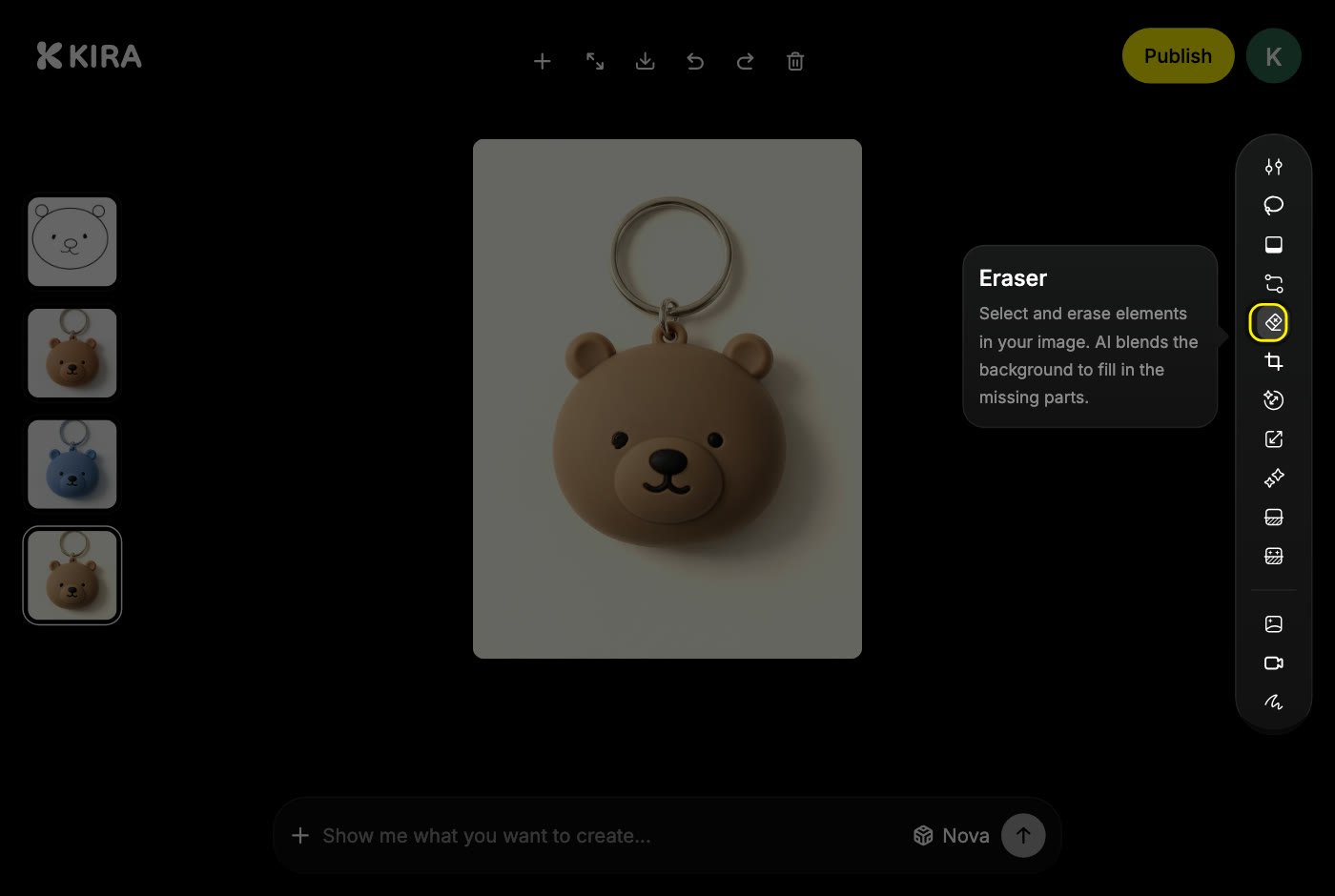
A Borracha remove coisas: um objeto perdido, uma imperfeição, uma distração na borda do quadro. Você pinta a área, e o Kira a reconstrói para combinar com o que está em volta.
CustoBorrachapor ação concluída5 créditos
A cobrança se aplica a ações concluídas. O Nova e o Ultra reservam o valor padrão e acertam o custo real quando a ação termina, que pode ser menor.
Como apagar algo
- Abra a imagem em um projeto e escolha Borracha nas ferramentas de IA.
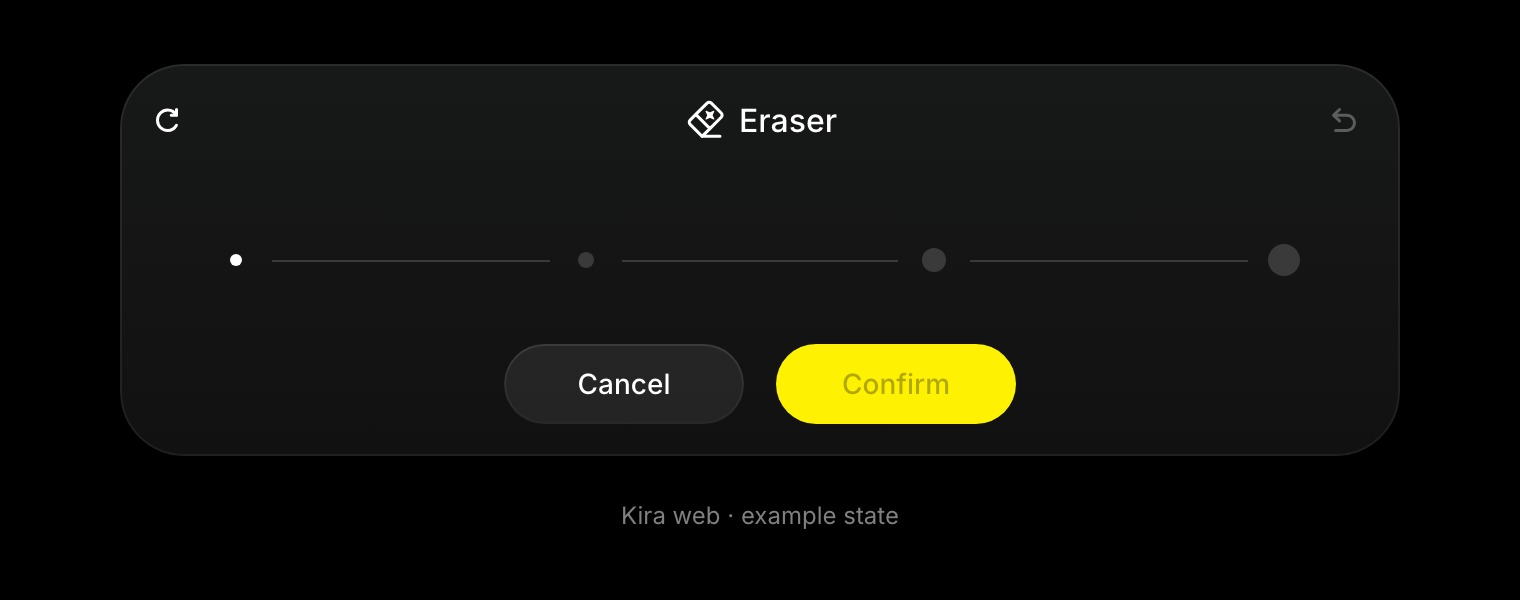
- Escolha um dos quatro tamanhos de pincel de acordo com o objeto.
- Pinte sobre o objeto, incluindo um pouco da borda dele.
- Use Desfazer para remover um traço ou Redefinir para começar a seleção de novo.
- Escolha Confirmar e compare a nova versão com a anterior.
Para um preenchimento mais limpo
- Inclua a sombra e o reflexo do objeto na seleção, senão eles continuam na imagem.
- Em um fundo cheio de detalhes, trabalhe em passadas menores. Cada passada é uma ação separada.
- Confira linhas retas e padrões repetidos na área preenchida; eles são os mais difíceis de reconstruir.
A área preenchida é gerada, então ela se integra bem na maioria das vezes, mas nem sempre. Se você quer algo específico naquele lugar em vez de deixá-lo vazio, use Esboço ou Edição de imagem.
Para finalizar, Ajustar cuida da cor e da luz, e Substituir fundo troca o cenário inteiro.
Cada passada confirmada é uma ação faturável. Consulte Créditos e uso.