
画像編集
最終更新日:
画像編集では、手元にある画像を変更できます。新しいプロジェクトを始めることなく、服装を変えたり、照明を柔らかくしたり、スタイルやシーンを変更したりする場合に使います。
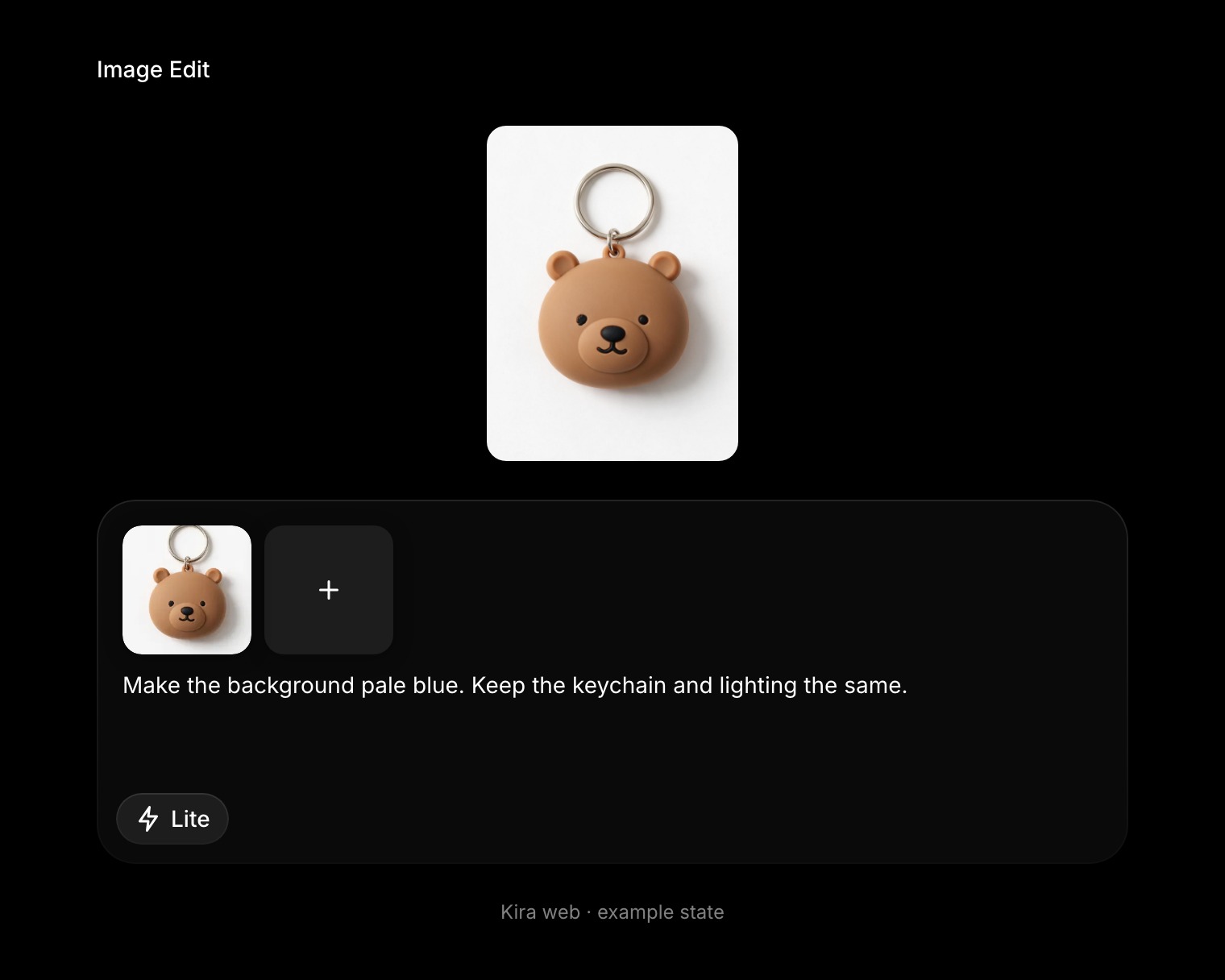
画像を選ぶ
+ で写真をアップロードするか、エディター → プロジェクト からプロジェクトを開き、編集の元にするバージョンを選択します。ギャラリーのプレビューとプロジェクトのエディターは別の画面です。編集を続けたいときは、プロジェクトに戻ってください。
変更内容を説明する
プロジェクトのプロンプト欄に変更内容を入力し、何をそのまま維持するかも伝えます。
服装をビジネスカジュアルに変更してください。人物の顔の特徴、髪型、背景、照明は維持してください。
軽い編集なら、「照明をもっと柔らかくしてください」や「背景をすっきりしたスタジオ風にしてください」を試してみてください。複数の画像を添付する場合は、それぞれの画像の役割を説明してください。
確認して調整する
リクエストを送信し、結果を確認して、バージョン一覧で元の画像と比較します。追加の変更は、対象を絞って指示してください。
編集で変わりすぎてしまった場合は、プロンプトを簡潔にし、維持するディテールを明記してください。AIによる編集では、指定していないすべてのディテールが元と同じまま維持されるとは限りません。
必要に応じて別のツールを選ぶ
- 描き込んだ印と短い説明で変更する場所を示すには、Sketch を使います。
- 選択した部分を削除するには、消しゴム を使います。
- 特定の修正ではなくバリエーションが欲しい場合は、リダックス を使います。
クレジット
現在、完了した画像編集操作には、Liteでは5クレジット、通常、NovaまたはUltraでは10クレジットがかかります。新たな編集が完了するたびに、別の課金対象操作となります。クレジットと使用状況をご覧ください。