
Edição de imagem
Última atualização:
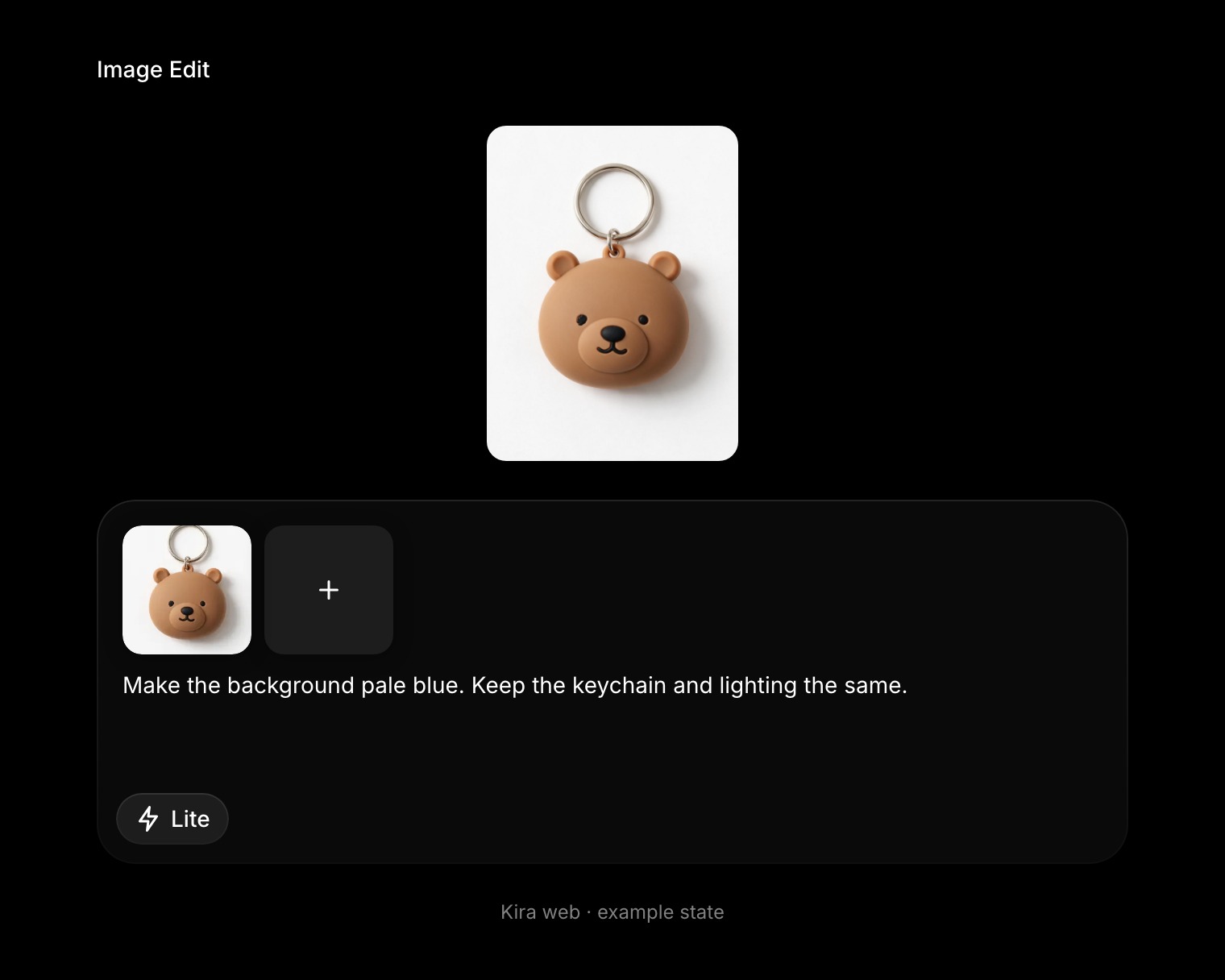
A Edição de imagem altera uma imagem existente com uma frase: uma roupa nova, uma luz mais suave, um estilo diferente, a substituição de um objeto. Continua no mesmo projeto, e cada resultado é guardado como uma versão à qual pode regressar.
A cobrança aplica-se às ações concluídas. O Nova e o Ultra reservam o valor padrão e acertam o custo real quando a ação termina, que pode ser inferior.
Como editar uma imagem
- Carregue uma fotografia com + junto à caixa de instruções, ou abra um projeto em Editor → Projeto e clique na versão a partir da qual pretende começar.
- Escreva a alteração na caixa de instruções. Indique o que deve permanecer igual.
- Escolha um modelo e envie. O Lite é o mais económico; o Nova e o Ultra preservam mais detalhes.
- Compare a nova versão com a original na faixa de versões à esquerda.
- Peça a alteração seguinte ou selecione Exportar.
Uma boa instrução de edição indica uma alteração e os elementos a manter:
Altere a roupa para um estilo profissional descontraído. Mantenha o rosto, o penteado, o fundo e a iluminação exatamente como estão.
As edições mais ligeiras funcionam da mesma forma: "Torne a iluminação mais suave" ou "Dê ao fundo um aspeto de estúdio simples." Se anexar mais do que uma imagem, indique a finalidade de cada uma, por exemplo, "A imagem 2 serve apenas como referência de estilo."
Quando o resultado muda demasiado
- Encurte a instrução para uma única alteração e enumere o que deve ser mantido.
- Escolha um modelo superior para rostos e pequenos detalhes.
- Regresse à versão original e tente novamente. Cada tentativa é uma versão independente e tem um custo próprio.
Escolha a ferramenta certa
A Edição de imagem é a ferramenta de uso geral. Para algumas tarefas, existe uma ferramenta mais rápida e precisa:
Passe o pincel sobre o objeto e o Kira preenche o espaço com base no que o rodeia.
Abrir o guia- Sketch quando pretende marcar o local exato a alterar.
- Borracha para remover algo e preencher o espaço deixado.
- Redux para obter a mesma cena a partir de um novo ângulo de câmara.
- Ajustar e Filtro para alterar a cor e o tom sem voltar a gerar nada.
Cada edição concluída consome créditos, mesmo que mantenha a imagem original. Consulte Créditos e utilização.