
Úprava obrázku
Poslední aktualizace:
Úprava obrázku mění existující obrázek pomocí jedné věty: nové oblečení, měkčí světlo, jiný styl nebo výměna jednoho předmětu. Zůstáváte ve stejném projektu a každý výsledek se uloží jako verze, ke které se můžete vrátit.
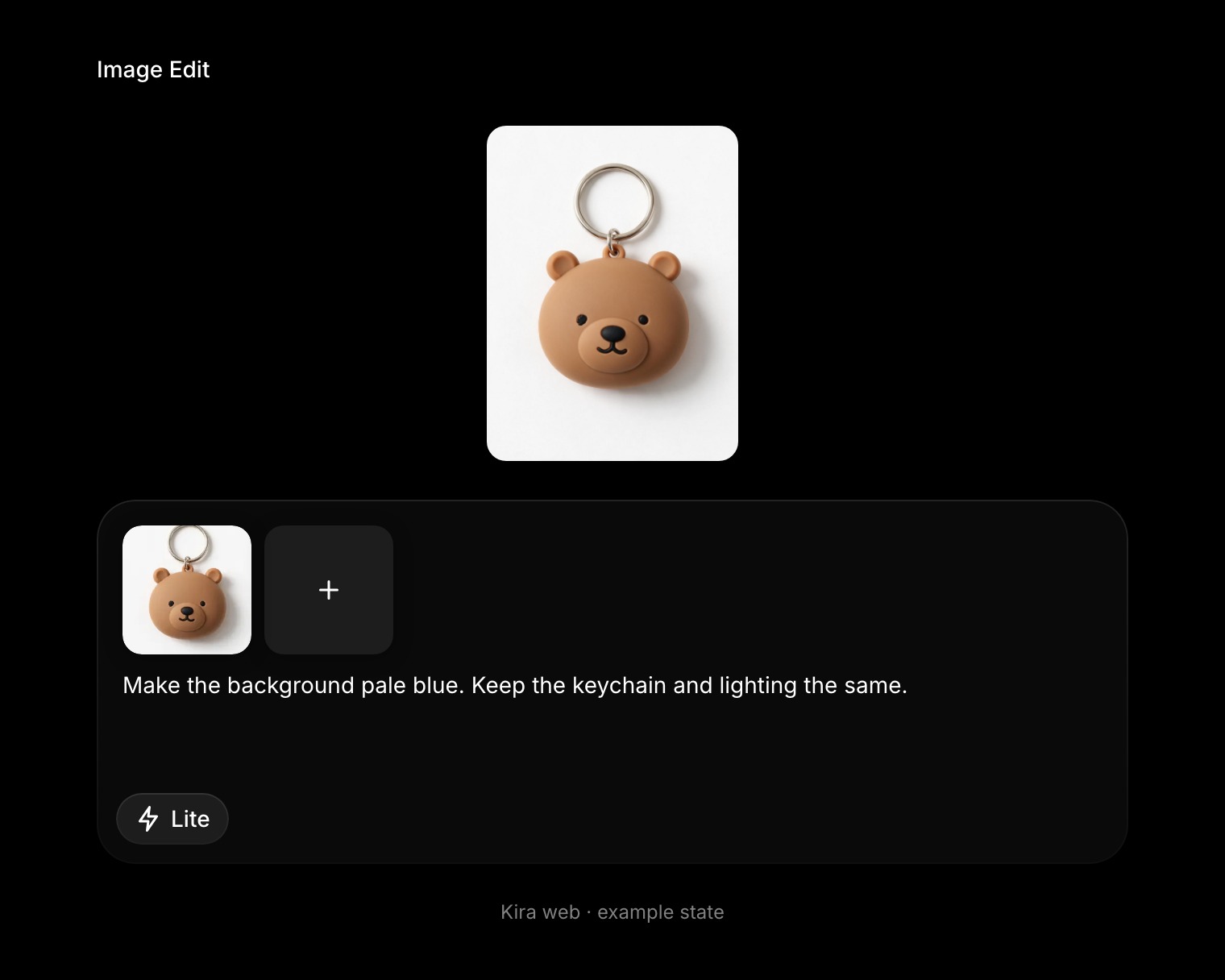
Kredity se účtují za dokončené akce. Nova a Ultra rezervují standardní částku a po dokončení akce vyúčtují skutečnou cenu, která může být nižší.
Jak upravit obrázek
- Nahrajte fotografii pomocí + vedle pole pro zadání, nebo otevřete projekt přes Editor → Projekty a klikněte na verzi, ze které chcete vycházet.
- Do pole pro zadání napište požadovanou změnu. Uveďte, co má zůstat stejné.
- Vyberte model a odešlete zadání. Lite je nejlevnější; Nova a Ultra zachovávají více detailů.
- Porovnejte novou verzi s původní v pásu verzí vlevo.
- Požádejte o další změnu, nebo zvolte Exportovat.
Dobré zadání úpravy pojmenuje jednu změnu a věci, které se mají zachovat:
Změň oblečení na neformální pracovní oděv. Obličej, účes, pozadí a osvětlení ponech přesně tak, jak jsou.
Drobnější úpravy fungují stejně: „Změkči osvětlení“ nebo „Dej pozadí čistý studiový vzhled.“ Pokud připojíte více obrázků, uveďte, k čemu každý z nich slouží, například „Obrázek 2 slouží pouze jako reference stylu.“
Když se výsledek příliš změní
- Zkraťte zadání na jednu změnu a vyjmenujte, co musí zůstat zachováno.
- Pro obličeje a drobné detaily vyberte vyšší model.
- Vraťte se k původní verzi a zkuste to znovu. Každý pokus je samostatná verze a účtuje se zvlášť.
Vyberte správný nástroj
Úprava obrázku je univerzální nástroj. Pro některé úkoly existuje rychlejší a přesnější nástroj:
- Sketch, když chcete označit přesné místo ke změně.
- Guma pro odstranění něčeho a vyplnění vzniklého místa.
- Redux pro stejnou scénu z jiného úhlu kamery.
- Úpravy a Filtr pro barvy a tón bez opětovného generování.
Každá dokončená úprava spotřebovává kredity, i když si ponecháte původní obrázek. Viz Kredity a využití.