
Edición de imagen
Última actualización:
Edición de imagen cambia una imagen existente con una frase: un atuendo nuevo, una luz más suave, un estilo diferente, un objeto por otro. Te quedas en el mismo proyecto y cada resultado se guarda como una versión a la que puedes regresar.
Solo se cobran las acciones completadas. Nova y Ultra reservan la cantidad estándar y ajustan el cargo real al finalizar la acción, que puede ser menor.
Cómo editar una imagen
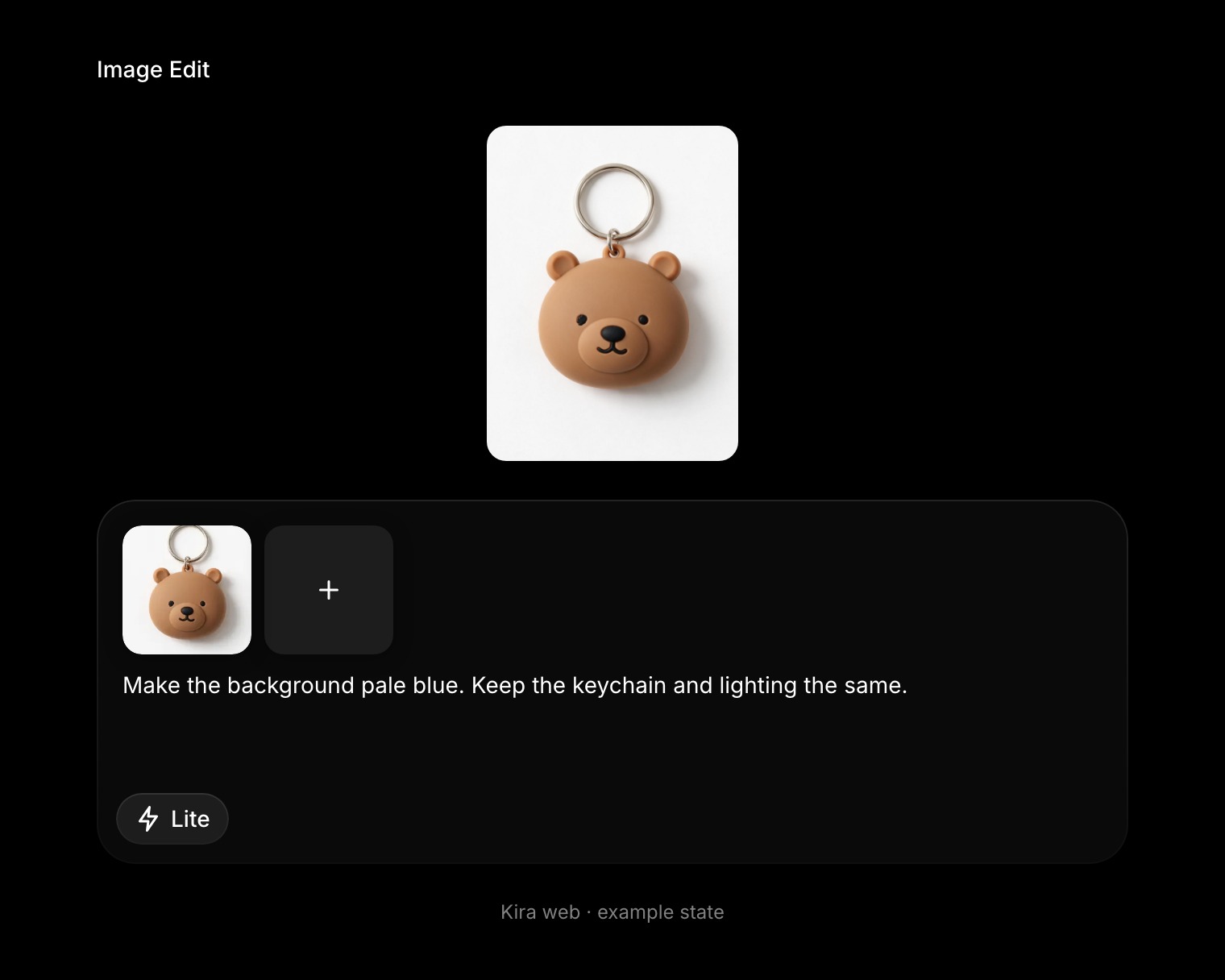
- Sube una foto con + junto al cuadro de indicaciones, o abre un proyecto desde Editor → Proyecto y haz clic en la versión desde la que quieras empezar.
- Escribe el cambio en el cuadro de indicaciones. Di qué debe quedarse igual.
- Elige un modelo y envía. Lite es el más económico; Nova y Ultra conservan más detalle.
- Compara la nueva versión con la original en la tira de versiones de la izquierda.
- Pide el siguiente cambio o elige Exportar.
Una buena edición menciona un cambio y lo que hay que conservar:
Cambia el atuendo por uno casual de negocios. Deja la cara, el peinado, el fondo y la iluminación exactamente como están.
Las ediciones más ligeras funcionan igual: "Suaviza la iluminación" o "Dale al fondo un aspecto de estudio limpio". Si adjuntas más de una imagen, di para qué sirve cada una, por ejemplo: "La imagen 2 es solo una referencia de estilo".
Cuando el resultado cambia demasiado
- Reduce la indicación a un solo cambio y enumera lo que debe quedarse igual.
- Elige un modelo superior para caras y detalles pequeños.
- Regresa a la versión original y vuelve a intentarlo. Cada intento es una versión independiente y un cobro aparte.
Elige la herramienta adecuada
Edición de imagen es la herramienta general. Para algunas tareas hay una más rápida y precisa:
Pasa el pincel sobre el objeto y Kira rellenará ese espacio a partir de lo que lo rodea.
Abrir la guía- Boceto cuando quieras marcar el lugar exacto que se debe cambiar.
- Borrador para quitar algo y rellenar el espacio.
- Redux para la misma escena desde un nuevo ángulo de cámara.
- Ajustar y Filtro para el color y el tono sin regenerar nada.
Cada edición completada usa créditos, aunque te quedes con la original. Consulta Créditos y uso.