
Afbeelding bewerken
Laatst bijgewerkt:
Met Afbeelding bewerken verander je een afbeelding die je al hebt. Gebruik het voor een nieuwe outfit, zachtere belichting, een andere stijl of een wijziging in de scène, zonder een nieuw project te beginnen.
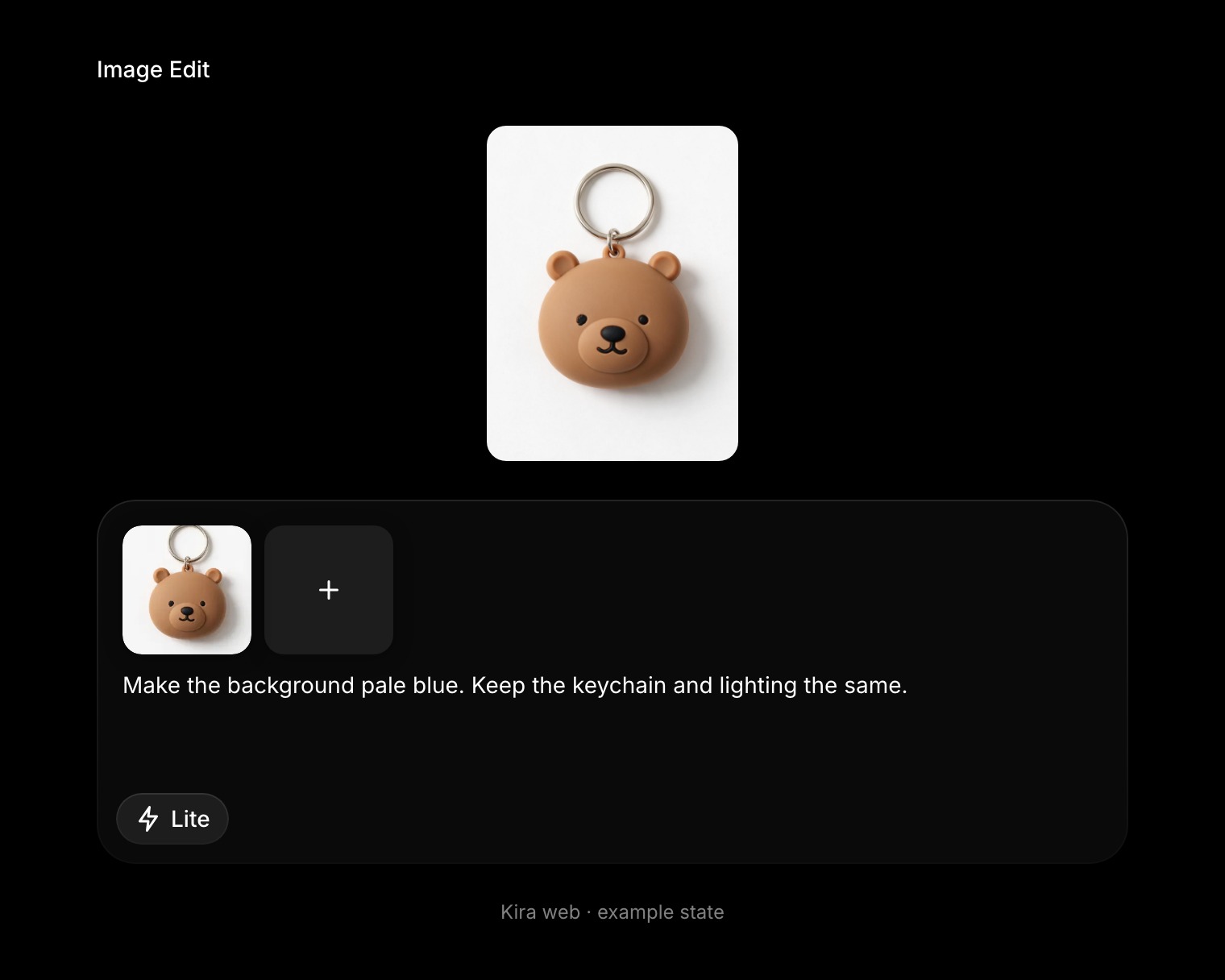
De afbeelding kiezen
Upload een foto met + , of open een project via Editor → Project en selecteer de versie waarmee je verder wilt. Een voorbeeld in de Galerij en de projecteditor zijn verschillende schermen; ga terug naar het project als je de bewerkingen daar wilt voortzetten.
De wijziging beschrijven
Schrijf de wijziging in het promptveld van het project en zeg wat hetzelfde moet blijven.
Verander de outfit in business casual. Behoud de gezichtskenmerken, het kapsel, de achtergrond en de belichting van de persoon.
Voor een lichtere bewerking kun je “Maak de belichting zachter” of “Geef de achtergrond een strakke studiolook” proberen. Voeg je meer dan één afbeelding toe? Leg dan uit welke rol elke afbeelding heeft.
Bekijken en verfijnen
Verstuur je verzoek, bekijk het resultaat en vergelijk het met het origineel in de versiebalk. Houd vervolgwijzigingen gericht.
Verandert een bewerking te veel? Maak de prompt eenvoudiger en noem de details die behouden moeten blijven. Bewerken met AI garandeert niet dat elk detail dat je niet noemt precies hetzelfde blijft.
Kies zo nodig een andere tool
- Gebruik Schets om met getekende markeringen en een korte beschrijving aan te geven waar een wijziging moet komen.
- Gebruik Gum om iets gericht weg te halen.
- Gebruik Redux als je dezelfde scène vanuit een nieuwe camerahoek wilt zien in plaats van een specifieke correctie.
Credits
Voltooide acties met Afbeelding bewerken kosten momenteel 5 credits met Lite, of normaal gesproken 10 met Nova of Ultra. Elke nieuwe voltooide bewerking is een nieuwe betaalde actie. Zie Credits en gebruik.