
చిత్రం ఎడిట్
చివరి అప్డేట్:
చిత్రం ఎడిట్ ఒక వాక్యంతో ఇప్పటికే ఉన్న చిత్రాన్ని మారుస్తుంది: కొత్త దుస్తులు, మృదువైన కాంతి, భిన్నమైన శైలి లేదా ఒక వస్తువు స్థానంలో మరొకటి. మీరు అదే ప్రాజెక్ట్లో ఉంటారు, ప్రతి ఫలితం మీరు తిరిగి వెళ్లగలిగే వెర్షన్గా సేవ్ అవుతుంది.
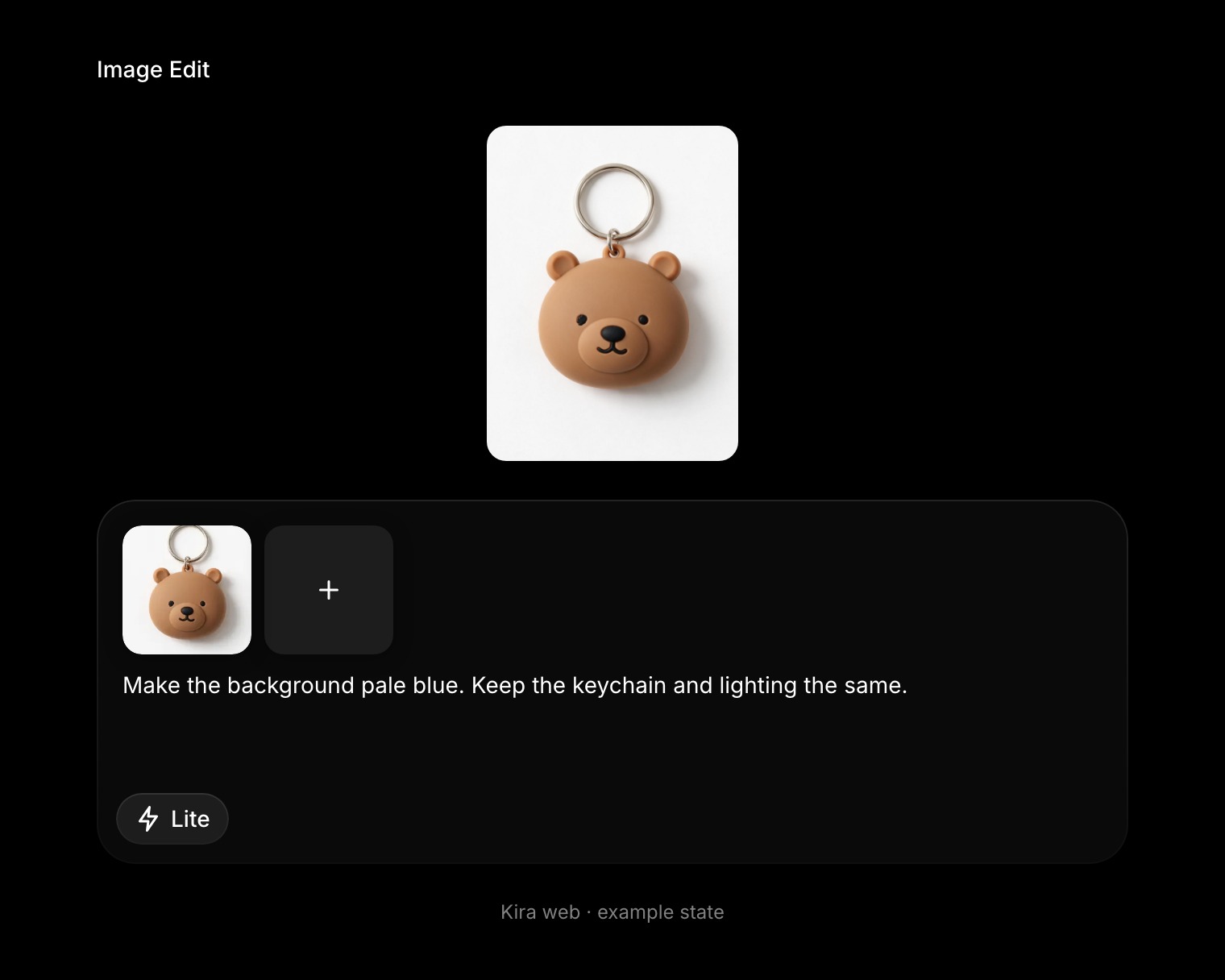
పూర్తయిన చర్యలకు ఛార్జీలు వర్తిస్తాయి. Nova, Ultra ప్రామాణిక మొత్తాన్ని రిజర్వ్ చేసి, చర్య పూర్తయ్యాక అసలు ఛార్జీని ఖరారు చేస్తాయి; అది తక్కువగా ఉండవచ్చు.
చిత్రాన్ని ఎడిట్ చేయడం ఎలా
- ప్రాంప్ట్ బాక్స్ పక్కన ఉన్న + ద్వారా ఫోటోను అప్లోడ్ చేయండి, లేదా ఎడిటర్ → ప్రాజెక్ట్ నుంచి ప్రాజెక్ట్ను తెరిచి, మీరు ప్రారంభించాలనుకునే వెర్షన్పై క్లిక్ చేయండి.
- ప్రాంప్ట్ బాక్స్లో మార్పును టైప్ చేయండి. ఏవి అలాగే ఉండాలో చెప్పండి.
- ఒక మోడల్ను ఎంచుకుని పంపండి. Lite ఖర్చు అతి తక్కువ; Nova, Ultra మరిన్ని వివరాలను అలాగే ఉంచుతాయి.
- ఎడమవైపు ఉన్న వెర్షన్ల పట్టీలో కొత్త వెర్షన్ను అసలైన దానితో పోల్చండి.
- తదుపరి మార్పును అడగండి, లేదా ఎగుమతి చేయండి.
మంచి ఎడిట్ సూచనలో ఒక మార్పుతో పాటు అలాగే ఉంచాల్సిన అంశాలు ఉంటాయి:
దుస్తులను బిజినెస్ క్యాజువల్గా మార్చండి. ముఖం, కేశాలంకరణ, నేపథ్యం, లైటింగ్ను ఉన్నట్లుగానే ఉంచండి.
చిన్న మార్పులు కూడా ఇదే విధంగా పనిచేస్తాయి: "లైటింగ్ను మరింత మృదువుగా చేయండి" లేదా "నేపథ్యానికి శుభ్రమైన స్టూడియో రూపాన్ని ఇవ్వండి." మీరు ఒకటి కంటే ఎక్కువ చిత్రాలను జత చేస్తే, ప్రతి చిత్రం దేని కోసమో చెప్పండి, ఉదాహరణకు "చిత్రం 2 శైలి సూచన కోసం మాత్రమే."
ఫలితంలో చాలా ఎక్కువ మార్పులు వచ్చినప్పుడు
- ప్రాంప్ట్ను ఒక మార్పుకే పరిమితం చేసి, అలాగే ఉండాల్సిన వాటిని జాబితా చేయండి.
- ముఖాలు, చిన్న వివరాల కోసం మరింత ఉన్నతమైన మోడల్ను ఎంచుకోండి.
- అసలైన వెర్షన్కు తిరిగి వెళ్లి మళ్లీ ప్రయత్నించండి. ప్రతి ప్రయత్నం ప్రత్యేక వెర్షన్గా ఉంటుంది, దానికి విడిగా ఛార్జ్ అవుతుంది.
సరైన టూల్ను ఎంచుకోండి
చిత్రం ఎడిట్ సాధారణ అవసరాల కోసం ఉపయోగించే టూల్. కొన్ని పనులకు మరింత వేగంగా, కచ్చితంగా పనిచేసే టూల్ ఉంటుంది:
వస్తువుపై బ్రష్తో గుర్తు పెట్టండి, Kira చుట్టుపక్కల ఆధారంగా ఆ ఖాళీని నింపుతుంది.
మార్గదర్శిని తెరవండి- మార్చాల్సిన కచ్చితమైన స్థానాన్ని గుర్తించాలనుకున్నప్పుడు Sketch.
- ఏదైనా తొలగించి, ఆ ఖాళీని పూరించడానికి ఎరేజర్.
- అదే దృశ్యాన్ని కొత్త కెమెరా కోణం నుంచి చూపించడానికి Redux.
- దేనినీ మళ్లీ సృష్టించకుండా రంగు, టోన్ మార్చడానికి సర్దుబాటు, ఫిల్టర్.
మీరు అసలైనదానినే ఉంచుకున్నా, పూర్తయిన ప్రతి ఎడిట్కు క్రెడిట్లు ఉపయోగించబడతాయి. క్రెడిట్లు & వినియోగం చూడండి.