
Expandir
Última atualização:
Expandir pinta um espaço novo em volta de uma imagem existente. Use quando um retrato precisa de espaço para um layout horizontal, ou quando uma imagem precisa de outra proporção e o recorte cortaria o objeto principal.
CustoExpandirpor ação concluída5 créditos
A cobrança se aplica a ações concluídas. O Nova e o Ultra reservam o valor padrão e acertam o custo real quando a ação termina, que pode ser menor.
Como expandir uma imagem
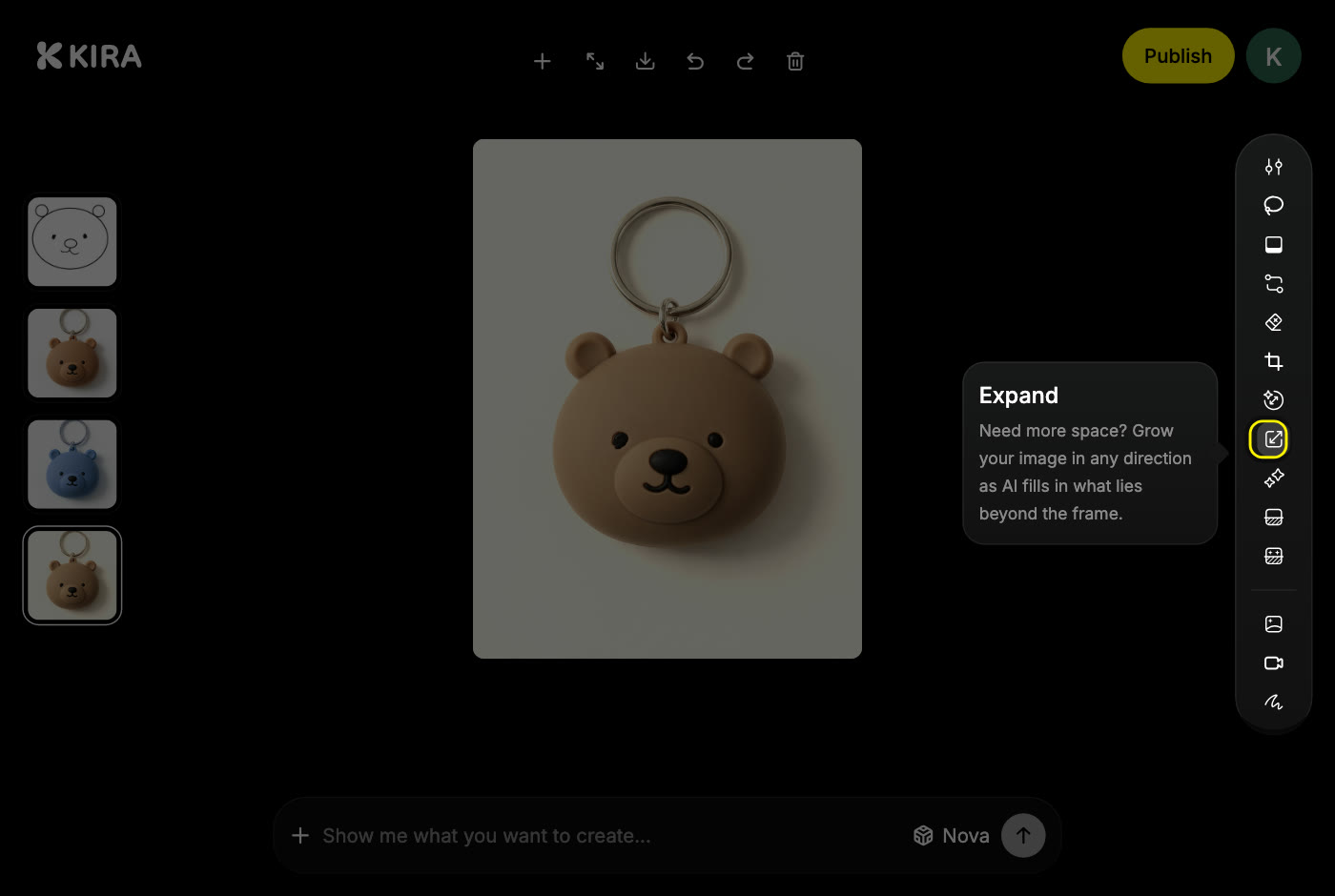
- Abra a imagem em um projeto e escolha Expandir nas ferramentas de IA.
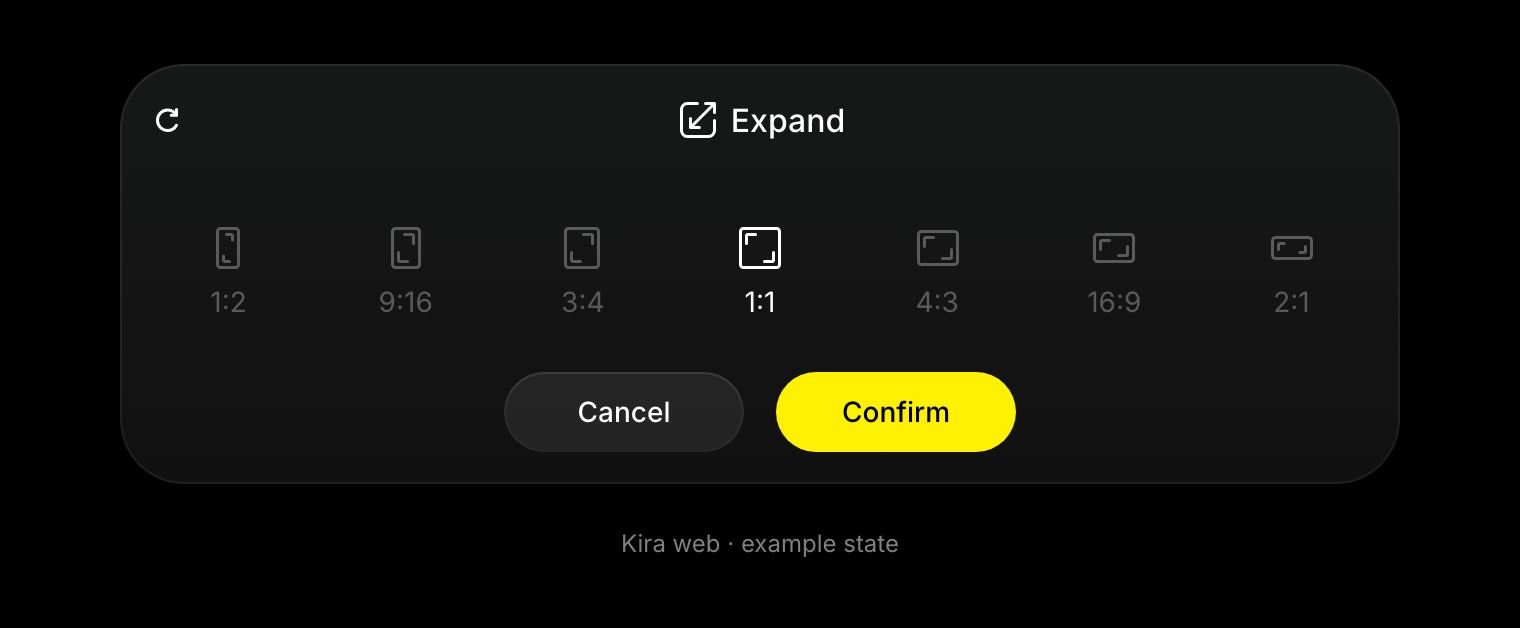
- Escolha a proporção desejada entre as sete opções: 1:1, 4:3 / 3:4, 16:9, 9:16 e outras.
- Posicione o original dentro do novo quadro, se o painel permitir.
- Confira a área vazia que o Kira vai preencher e escolha Confirmar.
- Observe com atenção as novas bordas e compare com a versão original.
Dicas
- Expanda aos poucos. Uma área vazia muito grande dá ao Kira muita coisa para inventar, e a emenda fica mais difícil de disfarçar.
- Confira padrões repetidos, linhas retas e mudanças de iluminação onde ficava a borda antiga.
- Expandir adiciona espaço, não resolução. Use Ampliar depois se precisar de um arquivo maior.
Ferramentas relacionadas
- Cortar quando você quer menos imagem, não mais.
- Esboço para dizer o que deve aparecer no novo espaço.
- Extensão de vídeo para deixar um vídeo mais longo. Expandir é só para imagens.
Cada expansão confirmada é uma ação faturável. Consulte Créditos e uso.