
圖片編輯
最後更新:
圖片編輯可更改您已有的圖片。您可以用它更換服裝、讓光線更柔和、改變風格,或調整場景,而不必建立新專案。
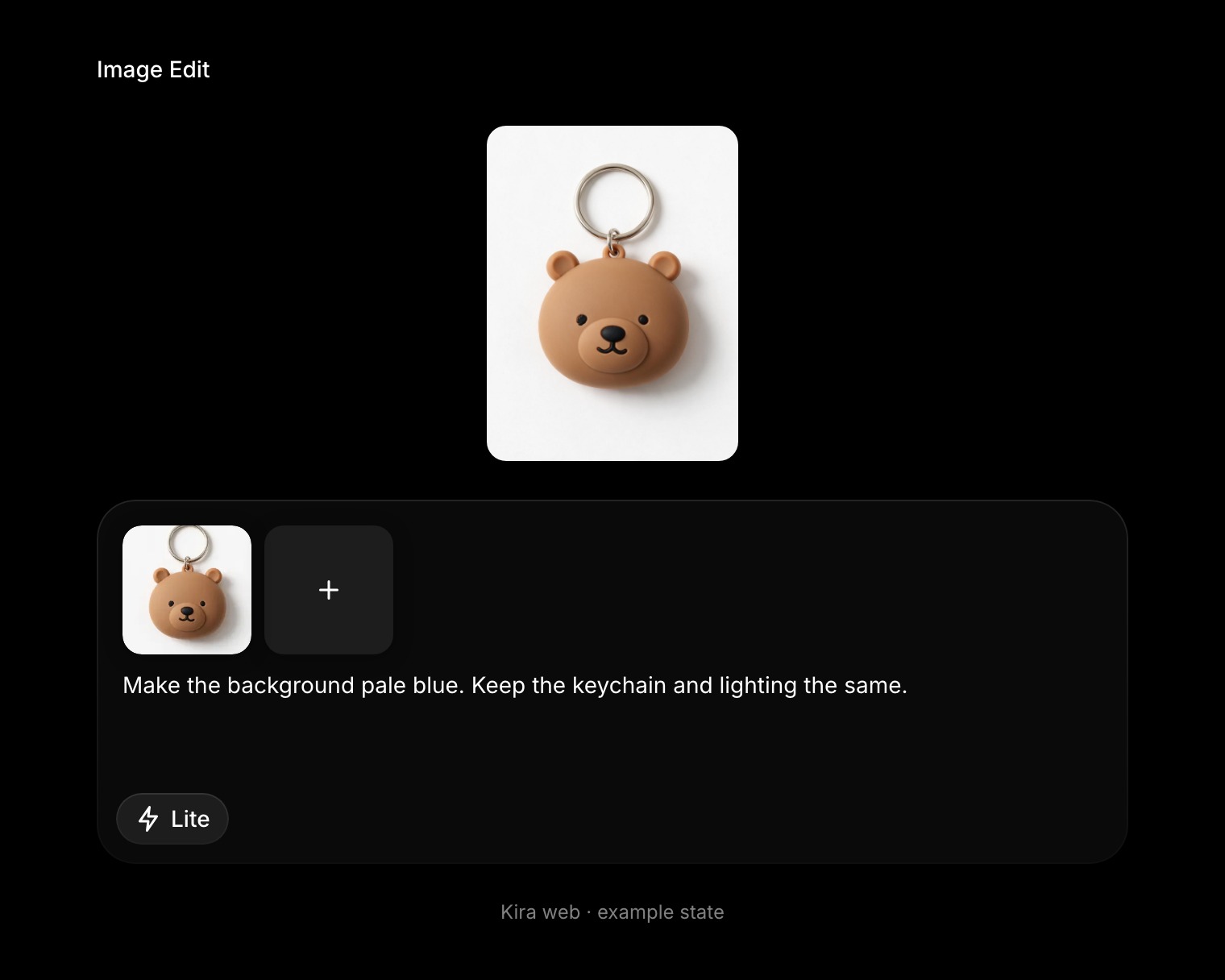
選擇圖片
使用 + 上傳照片,或從 編輯器 → 專案 開啟專案,並選擇您要以其為基礎編輯的版本。圖庫預覽與專案編輯器是不同的畫面;若要繼續編輯,請返回專案。
描述更改內容
在專案的提示詞欄位中寫下更改內容,並說明哪些部分應保持不變。
將服裝改為商務休閒風格。保留人物的臉部特徵、髮型、背景和光線。
若只需輕微調整,可以試試「讓光線更柔和」或「讓背景呈現簡潔的攝影棚風格」。如果附加多張圖片,請說明每張圖片的用途。
檢視與調整
傳送您的請求,檢視結果,並使用版本列與原始圖片比較。後續更改請保持明確且聚焦。
如果編輯改動太多,請簡化提示詞,並明確指出要保留的細節。AI 編輯無法保證所有未提及的細節都維持完全相同。
視需要選擇其他工具
信用額度
目前,每次已完成的圖片編輯操作,使用 Lite 需花費 5 信用額度,使用 Nova 或 Ultra 通常需花費 10 信用額度。每次新完成的編輯都會另外計費。請參閱信用額度與用量。