
Bildbearbeitung
Zuletzt aktualisiert:
Mit Bildbearbeitung änderst du ein Bild, das du bereits hast. Nutze das Werkzeug für ein neues Outfit, weicheres Licht, einen anderen Stil oder eine Änderung an der Szene, ohne ein neues Projekt zu starten.
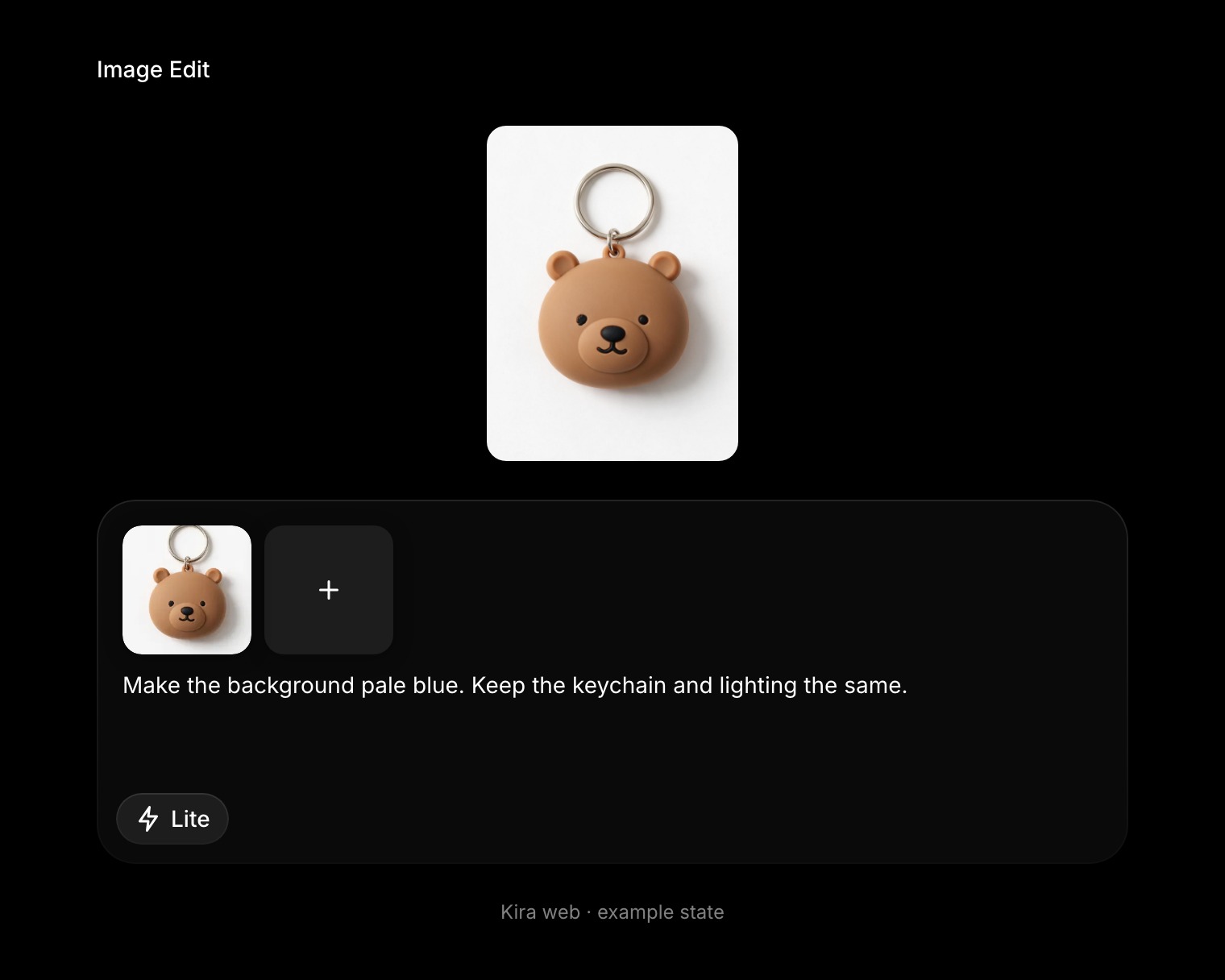
Bild auswählen
Lade ein Foto mit + hoch oder öffne ein Projekt über Editor → Projekt und wähle die Version aus, die du als Ausgangspunkt verwenden möchtest. Die Galerie-Vorschau und der Projekteditor sind unterschiedliche Ansichten; kehre zum Projekt zurück, wenn du mit der Bearbeitung fortfahren möchtest.
Änderung beschreiben
Beschreibe die Änderung im Prompt-Feld des Projekts und gib an, was gleich bleiben soll.
Ändere das Outfit zu Business Casual. Behalte die Gesichtszüge, die Frisur, den Hintergrund und die Beleuchtung der Person bei.
Für eine kleinere Bearbeitung probiere „Mache die Beleuchtung weicher“ oder „Gib dem Hintergrund einen schlichten Studio-Look“. Wenn du mehrere Bilder anhängst, erkläre die Rolle jedes Bildes.
Prüfen und verfeinern
Sende deine Anfrage, prüfe das Ergebnis und vergleiche es mithilfe der Versionsleiste mit dem Original. Konzentriere weitere Änderungen auf einzelne Aspekte.
Wenn eine Bearbeitung zu viel verändert, vereinfache den Prompt und benenne die Details, die erhalten bleiben sollen. KI-Bearbeitung garantiert nicht, dass jedes unerwähnte Detail identisch bleibt.
Bei Bedarf ein anderes Werkzeug wählen
- Nutze Sketch, um mit eingezeichneten Markierungen und einer kurzen Beschreibung zu zeigen, wo eine Änderung vorgenommen werden soll.
- Nutze Radiergummi, um einen ausgewählten Bereich zu entfernen.
- Nutze Redux, wenn du eine Variation statt einer gezielten Korrektur möchtest.
Gutschriften
Abgeschlossene Aktionen mit Bildbearbeitung kosten derzeit 5 Gutschriften mit Lite oder normalerweise 10 mit Nova oder Ultra. Jede weitere abgeschlossene Bearbeitung ist eine weitere kostenpflichtige Aktion. Siehe Gutschriften & Nutzung.