
Modifica immagine
Ultimo aggiornamento:
Modifica immagine modifica un'immagine che hai già. Usala per cambiare un abito, rendere l'illuminazione più morbida, adottare uno stile diverso o modificare la scena senza iniziare un nuovo progetto.
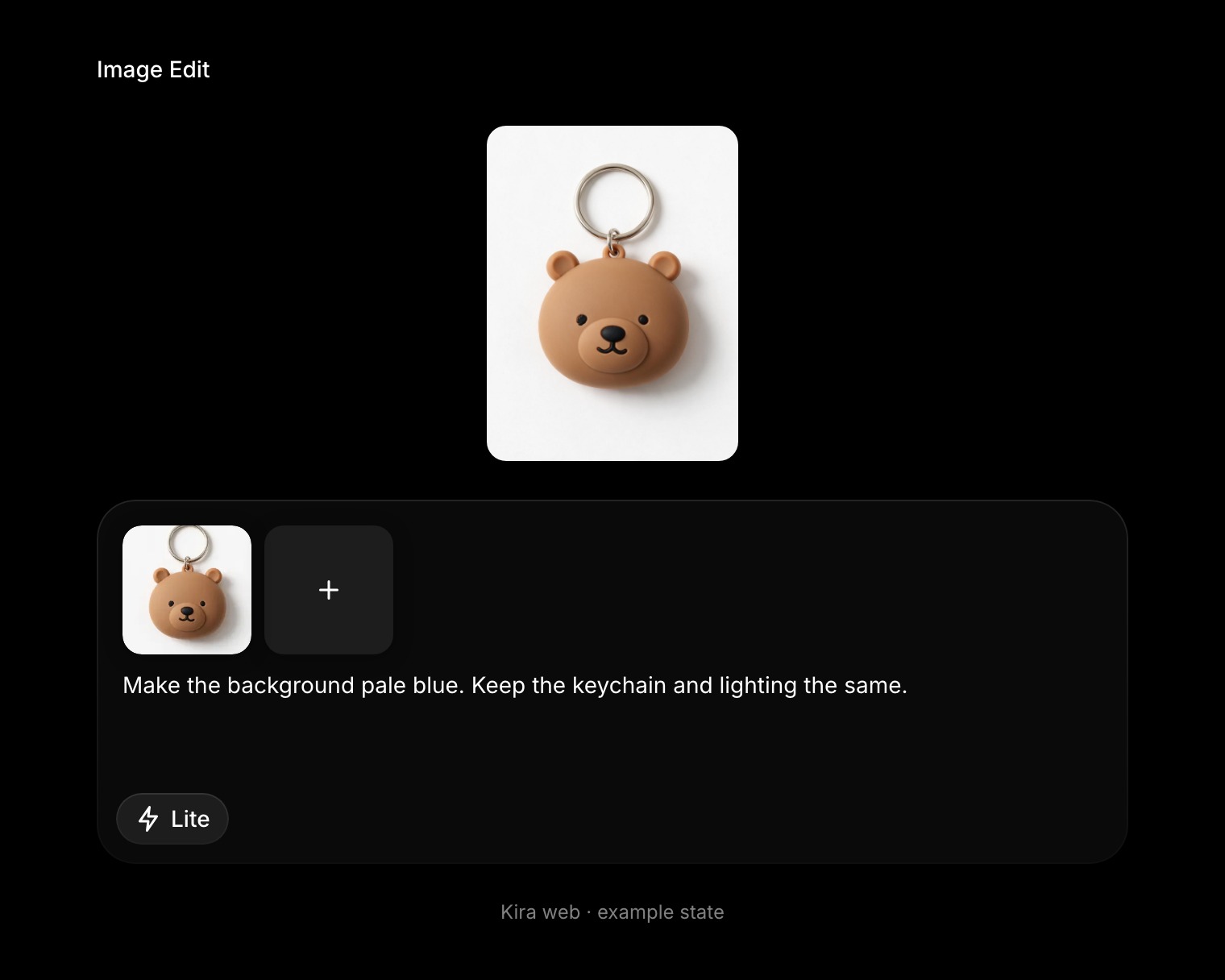
Scegli l'immagine
Carica una foto con + , oppure apri un progetto da Editor → Progetto e seleziona la versione da cui vuoi partire. L'anteprima della Galleria e l'editor di un progetto sono schermate diverse; torna al progetto quando vuoi continuare a modificarlo.
Descrivi la modifica
Scrivi la modifica nella casella del prompt del progetto e specifica cosa deve rimanere invariato.
Cambia l'abbigliamento in uno stile business casual. Conserva i tratti del viso della persona, l'acconciatura, lo sfondo e l'illuminazione.
Per una modifica più leggera, prova «Rendi l'illuminazione più morbida» oppure «Dai allo sfondo un aspetto pulito da studio fotografico». Se alleghi più di un'immagine, spiega il ruolo di ciascuna.
Controlla e perfeziona
Invia la richiesta, controlla il risultato e confrontalo con l'originale usando la barra delle versioni. Mantieni mirate le modifiche successive.
Se una modifica cambia troppo l'immagine, semplifica il prompt e indica i dettagli da conservare. La modifica tramite IA non garantisce che ogni dettaglio non menzionato rimanga identico.
Scegli un altro strumento quando necessario
- Usa Sketch per indicare dove apportare una modifica con segni disegnati e una breve descrizione.
- Usa Gomma per rimuovere un'area selezionata.
- Usa Redux quando desideri una variazione anziché una correzione specifica.
Crediti
Le azioni completate di Modifica immagine attualmente costano 5 crediti con Lite, oppure normalmente 10 con Nova o Ultra. Ogni nuova modifica completata è un'altra azione fatturabile. Vedi Crediti e utilizzo.