
עריכת תמונה
עודכן לאחרונה:
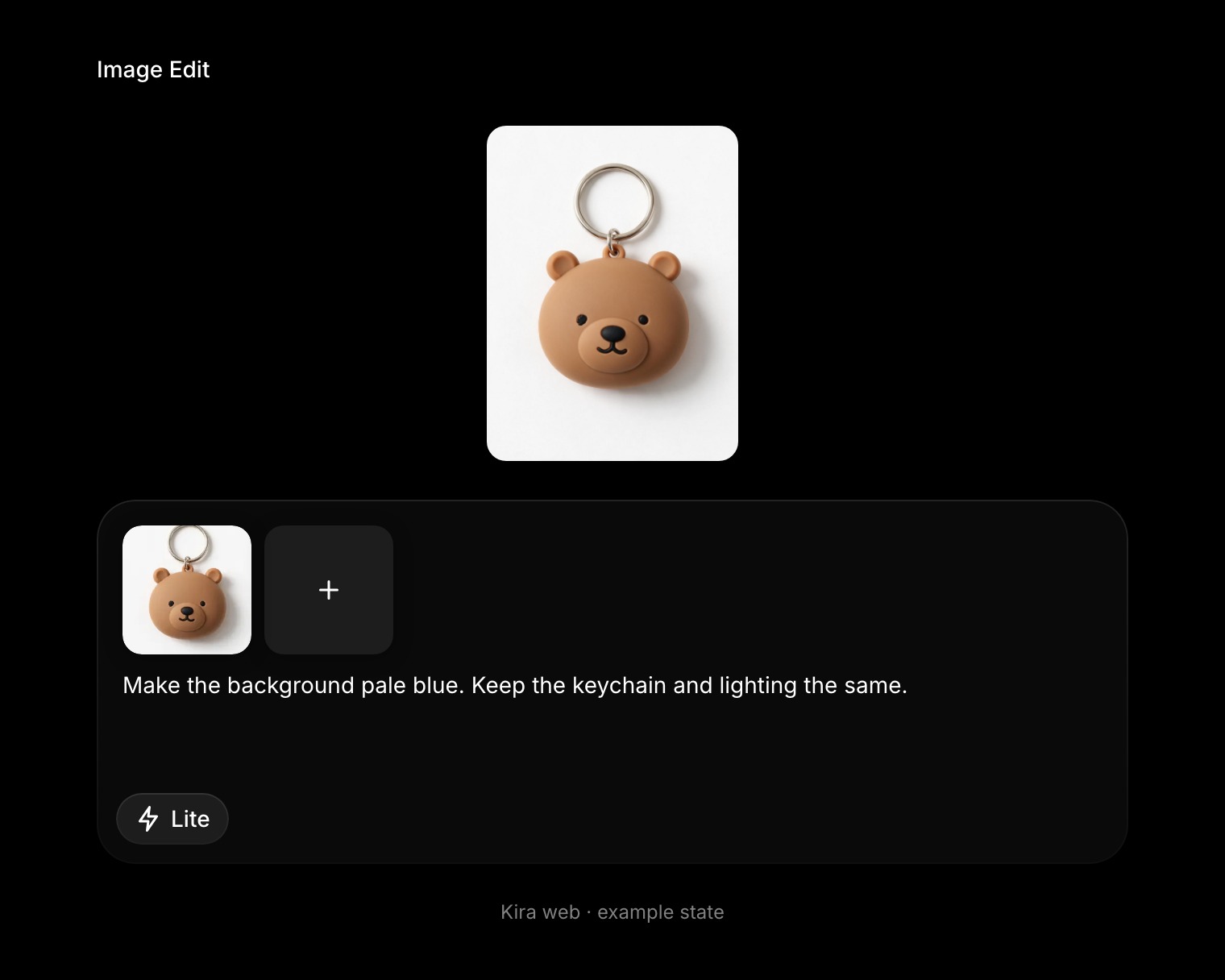
עריכת תמונה משנה תמונה קיימת באמצעות משפט: לבוש חדש, אור רך יותר, סגנון אחר או החלפה של אובייקט אחד. אתם נשארים באותו פרויקט, וכל תוצאה נשמרת כגרסה שאפשר לחזור אליה.
החיוב חל על פעולות שהושלמו. Nova ו־Ultra שומרים מראש את הסכום הרגיל ומחשבים את החיוב בפועל בסיום הפעולה, והוא עשוי להיות נמוך יותר.
איך לערוך תמונה
- העלו תמונה באמצעות + ליד תיבת הפרומפט, או פתחו פרויקט דרך עורך → פרויקטים ולחצו על הגרסה שממנה תרצו להתחיל.
- הקלידו את השינוי בתיבת הפרומפט. ציינו מה צריך להישאר כפי שהוא.
- בחרו מודל ושלחו. Lite הוא הזול ביותר; Nova ו-Ultra שומרים על יותר פרטים.
- השוו את הגרסה החדשה למקור ברצועת הגרסאות שמשמאל.
- בקשו את השינוי הבא, או בחרו ייצוא.
פרומפט טוב לעריכה מציין שינוי אחד ואת הדברים שיש לשמור:
החלף את הלבוש ללבוש עסקי לא רשמי. השאר את הפנים, התסרוקת, הרקע והתאורה בדיוק כפי שהם.
שינויים עדינים יותר פועלים באותה הדרך: "רכך את התאורה" או "תן לרקע מראה נקי של סטודיו." אם אתם מצרפים יותר מתמונה אחת, ציינו למה מיועדת כל אחת, למשל "תמונה 2 היא רפרנס לסגנון בלבד."
כשהתוצאה משתנה יותר מדי
- קצרו את הפרומפט לשינוי אחד וציינו מה חייב להישאר.
- בחרו מודל מתקדם יותר לפנים ולפרטים קטנים.
- חזרו לגרסה המקורית ונסו שוב. כל ניסיון הוא גרסה נפרדת וחיוב נפרד.
בחרו את הכלי המתאים
עריכת תמונה היא הכלי הכללי. למשימות מסוימות יש כלי מהיר ומדויק יותר:
- Sketch כשרוצים לסמן את המקום המדויק לשינוי.
- מחק להסרת פריט ולמילוי החלל שנוצר.
- זווית חדשה להצגת אותה סצנה מזווית צילום חדשה.
- כוונון ופילטר לשינוי צבע וגוון בלי ליצור דבר מחדש.
כל עריכה שהושלמה צורכת קרדיטים, גם אם אתם שומרים את המקור. ראו קרדיטים ושימוש.