
Extensão de vídeo
Última atualização:
A Extensão de vídeo retoma um clipe de onde ele termina e segue em frente. Ela é diferente de Expandir, que adiciona espaço em volta de uma imagem, e de Cortar vídeo, que remove partes da filmagem.
Cobrado pela entrada processada mais o resultado. Corte o vídeo de origem antes para manter a entrada curta.
Como estender um vídeo
- Abra o projeto e selecione um vídeo concluído.
- Escolha Extensão de vídeo nas ferramentas de vídeo.
- Em um clipe mais longo, use os controles de corte para escolher o trecho de referência, os 4–5 segundos a partir dos quais a continuação é criada.
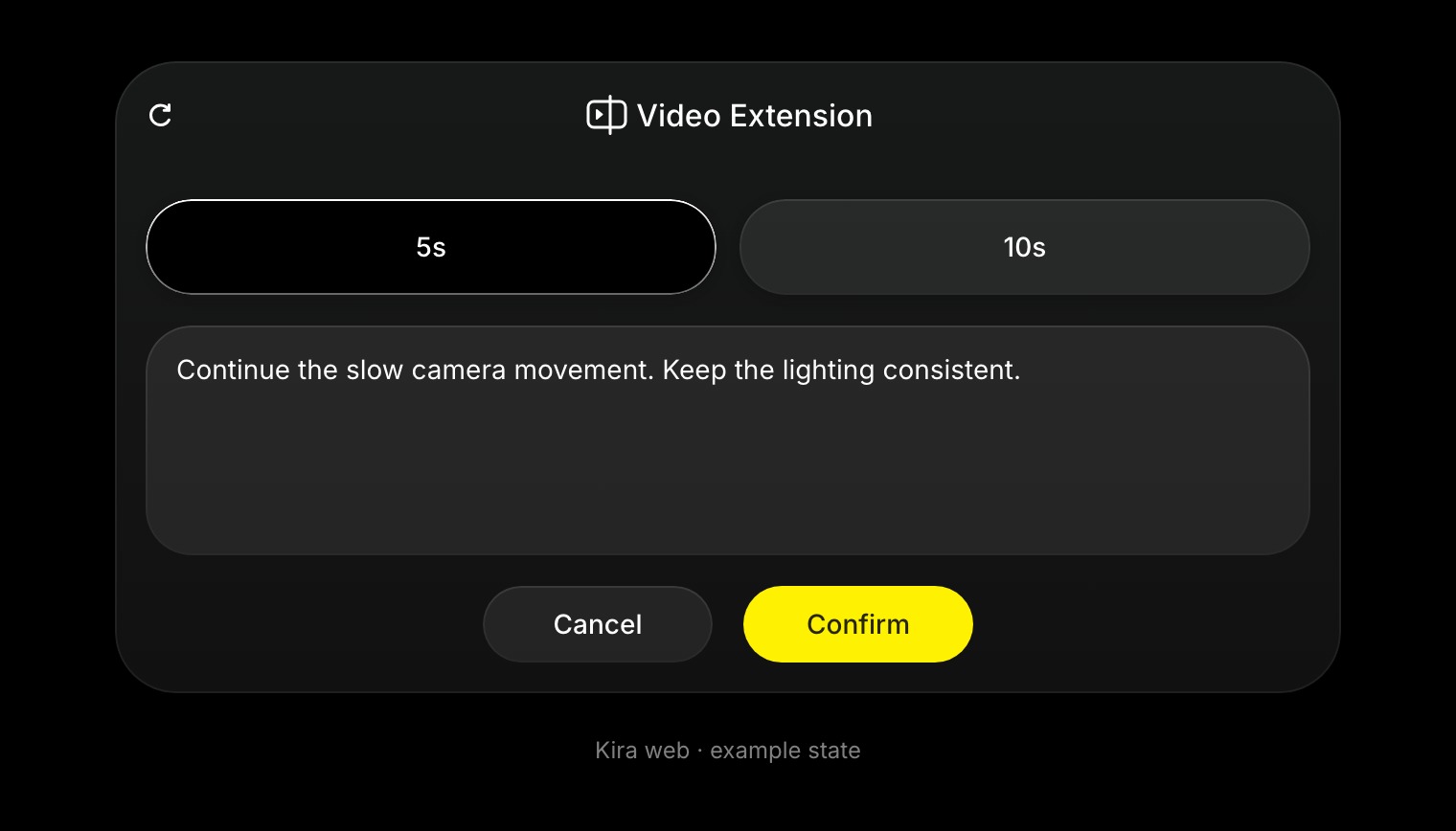
- Escolha 5 ou 10 segundos de extensão.
- Descreva o que acontece em seguida e selecione Confirmar.
- Assista ao clipe antes de exportar ou continuar.
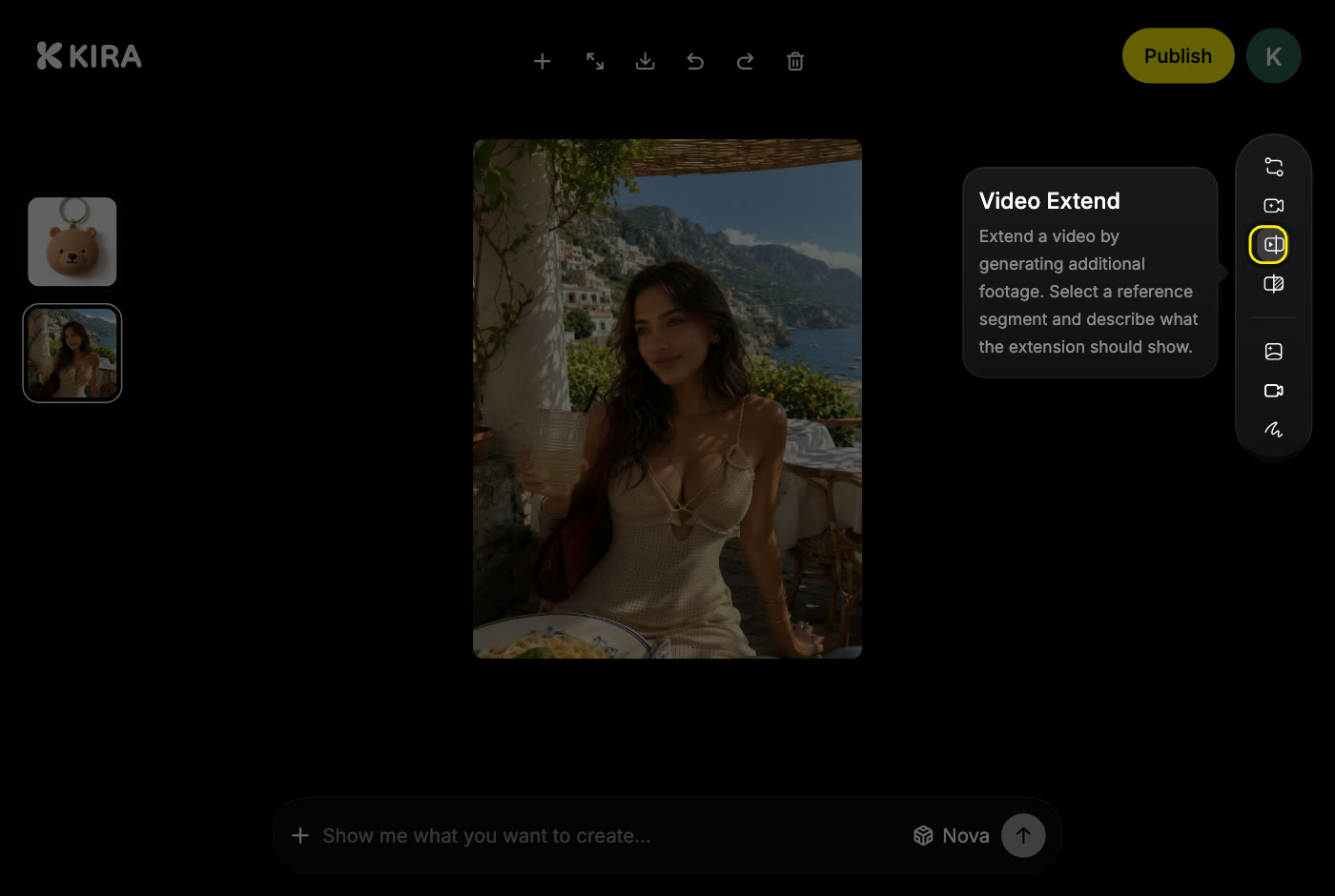
Dê uma direção clara para o próximo momento:
Continue a panorâmica lenta da câmera e revele mais do litoral. Mantenha a mesma iluminação e o mesmo estilo.
Dicas
- Escolha um trecho de referência com movimento claro e iluminação estável; a continuação segue esse trecho.
- Peça uma única coisa para acontecer em seguida. Várias mudanças sem relação no mesmo prompt quebram a fluidez.
- O resultado contém o trecho de referência e os novos segundos, não o clipe original inteiro. Mantenha a versão original na faixa se precisar dela.
- Se Confirmar estiver desativado, espere o vídeo de origem carregar, confira o trecho e preencha o prompt.
Quanto custa
A extensão cobra o trecho de referência que processa mais o resultado inteiro, incluindo a parte mantida, e não apenas os novos segundos.
A Extensão de vídeo cobra o trecho de referência da origem (cerca de 5 segundos) mais todo o resultado, incluindo a parte mantida.
Para uma mudança visual em um clipe existente, use a Edição de vídeo. As reservas e as novas tentativas são explicadas em Créditos e uso.