
Képszerkesztés
Utolsó frissítés:
A Képszerkesztés egyetlen mondat alapján módosítja a meglévő képet: új öltözék, lágyabb fény, más stílus vagy egy tárgy cseréje. Ugyanabban a projektben maradsz, és minden eredményt verzióként mentünk, amelyhez később visszatérhetsz.
Csak a befejezett műveletekért számítunk fel díjat. A Nova és az Ultra lefoglalja a szokásos összeget, majd a művelet befejezésekor elszámolja a tényleges díjat, amely alacsonyabb is lehet.
Kép szerkesztése
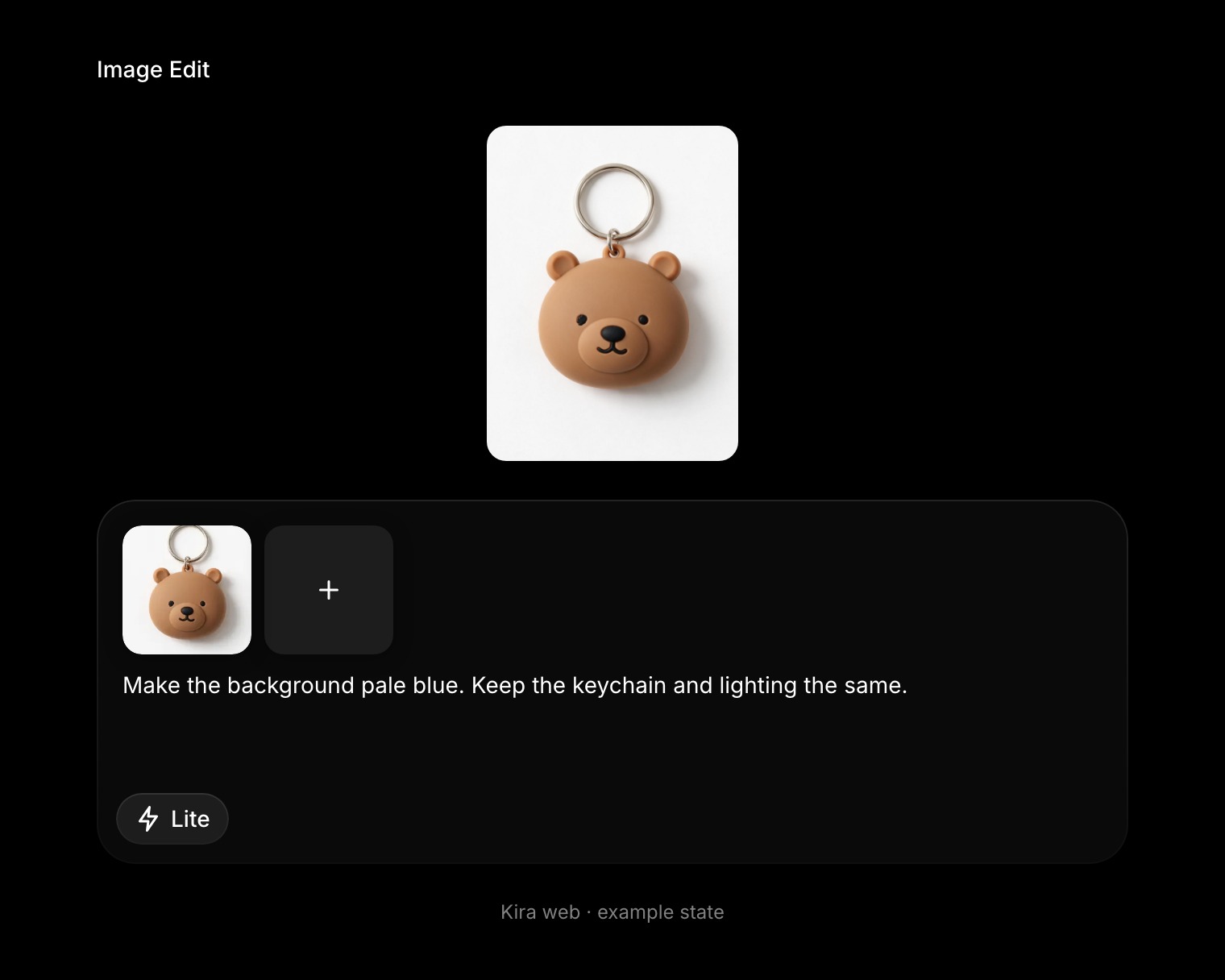
- Tölts fel egy fotót a promptmező melletti + gombbal, vagy nyiss meg egy projektet a Szerkesztő → Projektek menüpontból, és kattints arra a verzióra, amelyből ki szeretnél indulni.
- Írd be a módosítást a promptmezőbe. Add meg, mi maradjon változatlan.
- Válassz egy modellt, és küldd el. A Lite a legolcsóbb; a Nova és az Ultra több részletet őriz meg.
- Hasonlítsd össze az új verziót az eredetivel a bal oldali verziósávban.
- Kérd a következő módosítást, vagy válaszd az Exportálás lehetőséget.
A jó szerkesztési utasítás egyetlen módosítást nevez meg, és felsorolja a megőrzendő elemeket:
Változtasd az öltözéket lezser üzleti viseletre. Az arc, a frizura, a háttér és a világítás maradjon pontosan olyan, amilyen most.
A kisebb módosítások ugyanígy működnek: „Legyen lágyabb a világítás” vagy „Adj a háttérnek letisztult stúdióhatást.” Ha egynél több képet csatolsz, add meg, melyik mire szolgál, például: „A 2 kép csak stílusreferencia.”
Ha az eredmény túl sokat változik
- Rövidítsd a promptot egyetlen módosításra, és sorold fel, minek kell változatlanul maradnia.
- Arcokhoz és apró részletekhez válassz magasabb szintű modellt.
- Térj vissza az eredeti verzióhoz, és próbáld újra. Minden próbálkozás külön verziót hoz létre, és külön díjjal jár.
Válaszd a megfelelő eszközt
A Képszerkesztés az általános eszköz. Bizonyos feladatokhoz van gyorsabb, pontosabb megoldás:
Fesd át az objektumot az ecsettel, és a Kira a környezet alapján kitölti a helyét.
Útmutató megnyitása- Sketch, ha pontosan meg szeretnéd jelölni a módosítandó területet.
- Radír, ha el szeretnél távolítani valamit, és ki szeretnéd töltetni a helyét.
- Redux, ha ugyanazt a jelenetet új kameraállásból szeretnéd látni.
- Korrekció és Szűrő a színek és tónusok módosításához, újragenerálás nélkül.
Minden befejezett szerkesztés kreditet használ fel, akkor is, ha megtartod az eredetit. Lásd: Kreditek és felhasználás.