
Edición de imagen
Última actualización:
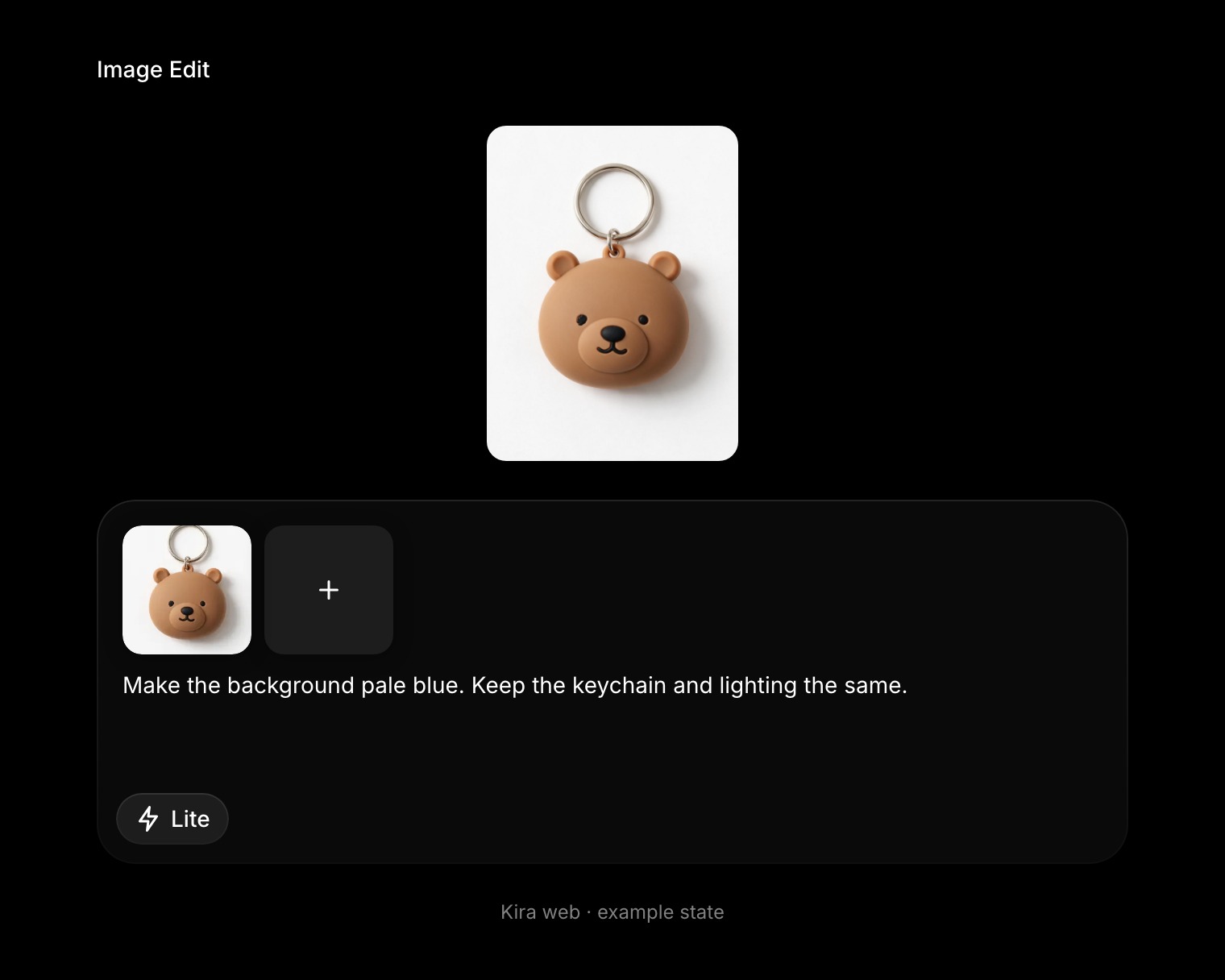
Edición de imagen modifica una imagen existente con una frase: un nuevo conjunto, una luz más suave, un estilo diferente, un objeto por otro. Sigues en el mismo proyecto y cada resultado se guarda como una versión a la que puedes volver.
Solo se cobran las acciones completadas. Nova y Ultra reservan el importe estándar y ajustan el cargo real al finalizar la acción, que puede ser inferior.
Cómo editar una imagen
- Sube una foto con + junto al cuadro de instrucciones, o abre un proyecto desde Editor → Proyecto y haz clic en la versión que quieras usar como punto de partida.
- Escribe el cambio en el cuadro de instrucciones. Indica qué debe mantenerse igual.
- Elige un modelo y envía la solicitud. Lite es el más económico; Nova y Ultra conservan más detalles.
- Compara la nueva versión con la original en la tira de versiones de la izquierda.
- Pide el siguiente cambio o pulsa Exportar.
Una buena instrucción de edición indica un cambio y lo que hay que conservar:
Cambia el conjunto por uno de estilo informal de oficina. Mantén la cara, el peinado, el fondo y la iluminación exactamente como están.
Los retoques más sutiles funcionan igual: "Suaviza la iluminación" o "Dale al fondo un aspecto de estudio limpio". Si adjuntas más de una imagen, indica para qué sirve cada una, por ejemplo: "La imagen 2 es solo una referencia de estilo".
Cuando el resultado cambia demasiado
- Reduce la instrucción a un solo cambio y enumera lo que debe mantenerse.
- Elige un modelo superior para las caras y los pequeños detalles.
- Vuelve a la versión original e inténtalo de nuevo. Cada intento es una versión independiente y se cobra por separado.
Elige la herramienta adecuada
Edición de imagen es la herramienta general. Para algunas tareas hay una más rápida y precisa:
- Sketch cuando quieras marcar el punto exacto que se debe cambiar.
- Borrador para eliminar algo y rellenar el hueco.
- Redux para obtener la misma escena desde un nuevo ángulo de cámara.
- Ajustar y Filtro para modificar el color y el tono sin regenerar nada.
Cada edición completada consume créditos, aunque te quedes con la original. Consulta Créditos y uso.