
Редагування зображення
Останнє оновлення:
Редагування зображення дає змогу змінити наявне зображення одним реченням: нове вбрання, м’якше світло, інший стиль або заміна одного об’єкта. Ви залишаєтеся в тому самому проєкті, а кожен результат зберігається як версія, до якої можна повернутися.
Кредити списуються за завершені дії. Nova й Ultra резервують стандартну кількість кредитів, а після завершення дії списують фактичну суму, яка може бути меншою.
Як редагувати зображення
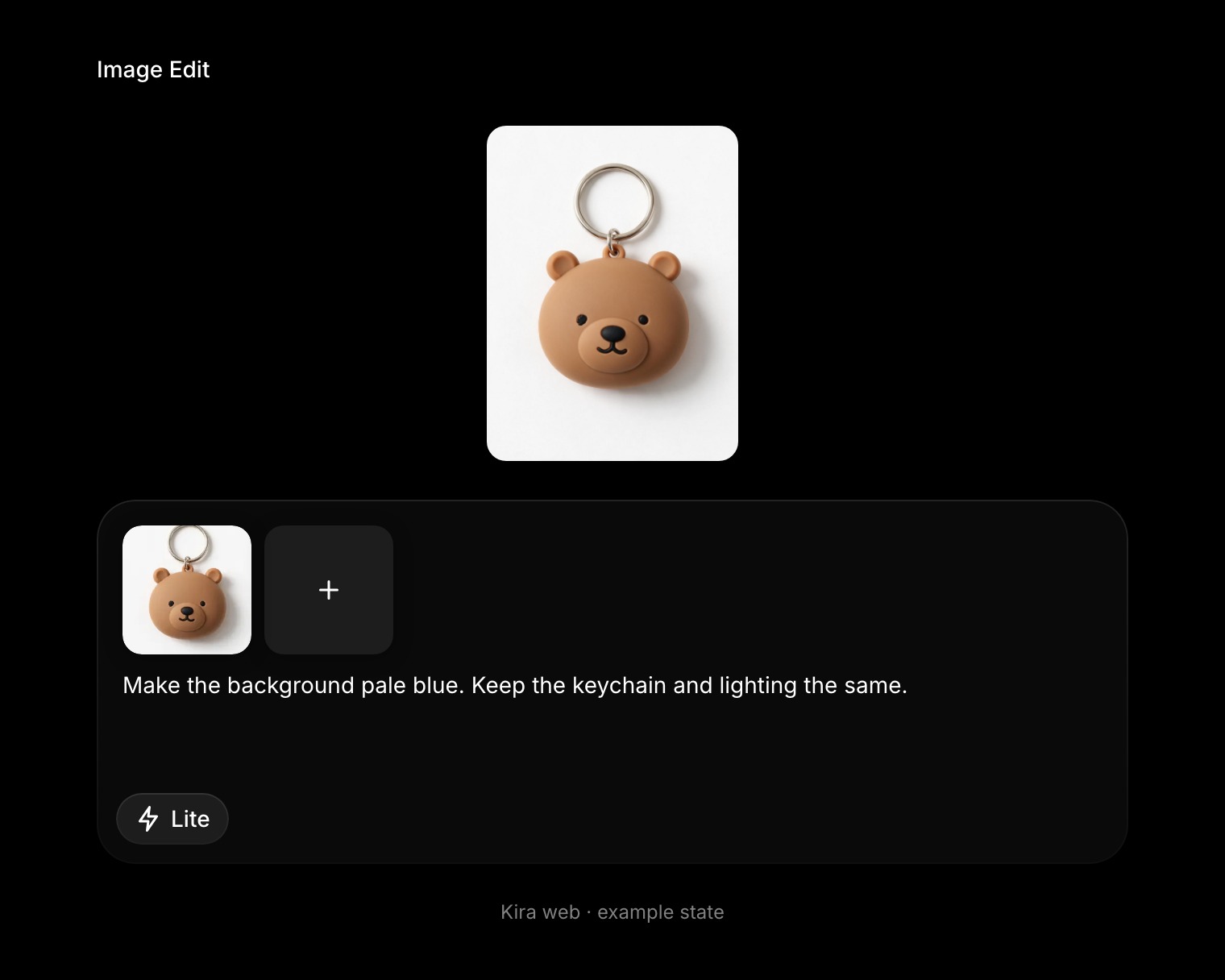
- Завантажте фото за допомогою + поруч із полем запиту або відкрийте проєкт через Редактор → Проєкти й натисніть версію, з якої хочете почати.
- Опишіть зміну в полі запиту. Зазначте, що має залишитися незмінним.
- Виберіть модель і надішліть запит. Lite — найдешевша; Nova та Ultra зберігають більше деталей.
- Порівняйте нову версію з оригіналом на панелі версій ліворуч.
- Попросіть про наступну зміну або натисніть Експорт.
У вдалому запиті на редагування названо одну зміну й те, що потрібно зберегти:
Зміни вбрання на діловий повсякденний стиль. Залиш обличчя, зачіску, тло й освітлення точно такими, як є.
Незначні правки працюють так само: «Зроби освітлення м’якшим» або «Надай тлу охайного студійного вигляду». Якщо ви додаєте кілька зображень, поясніть призначення кожного, наприклад: «Зображення 2 — лише зразок стилю».
Якщо результат змінюється надто сильно
- Скоротіть запит до однієї зміни й перелічіть те, що має залишитися незмінним.
- Виберіть модель вищого рівня для облич і дрібних деталей.
- Поверніться до початкової версії та спробуйте ще раз. Кожна спроба — це окрема версія й окрема оплата.
Виберіть потрібний інструмент
Редагування зображення — універсальний інструмент. Для деяких завдань є швидший і точніший варіант:
- Sketch, якщо хочете позначити точне місце для зміни.
- Гумка, щоб видалити щось і заповнити утворену ділянку.
- Redux, щоб показати ту саму сцену з іншого ракурсу.
- Корекція і Фільтр для зміни кольору й тону без повторної генерації.
Кожне завершене редагування витрачає кредити, навіть якщо ви залишаєте оригінал. Див. Кредити та використання.