
Edição de vídeo
Última atualização:
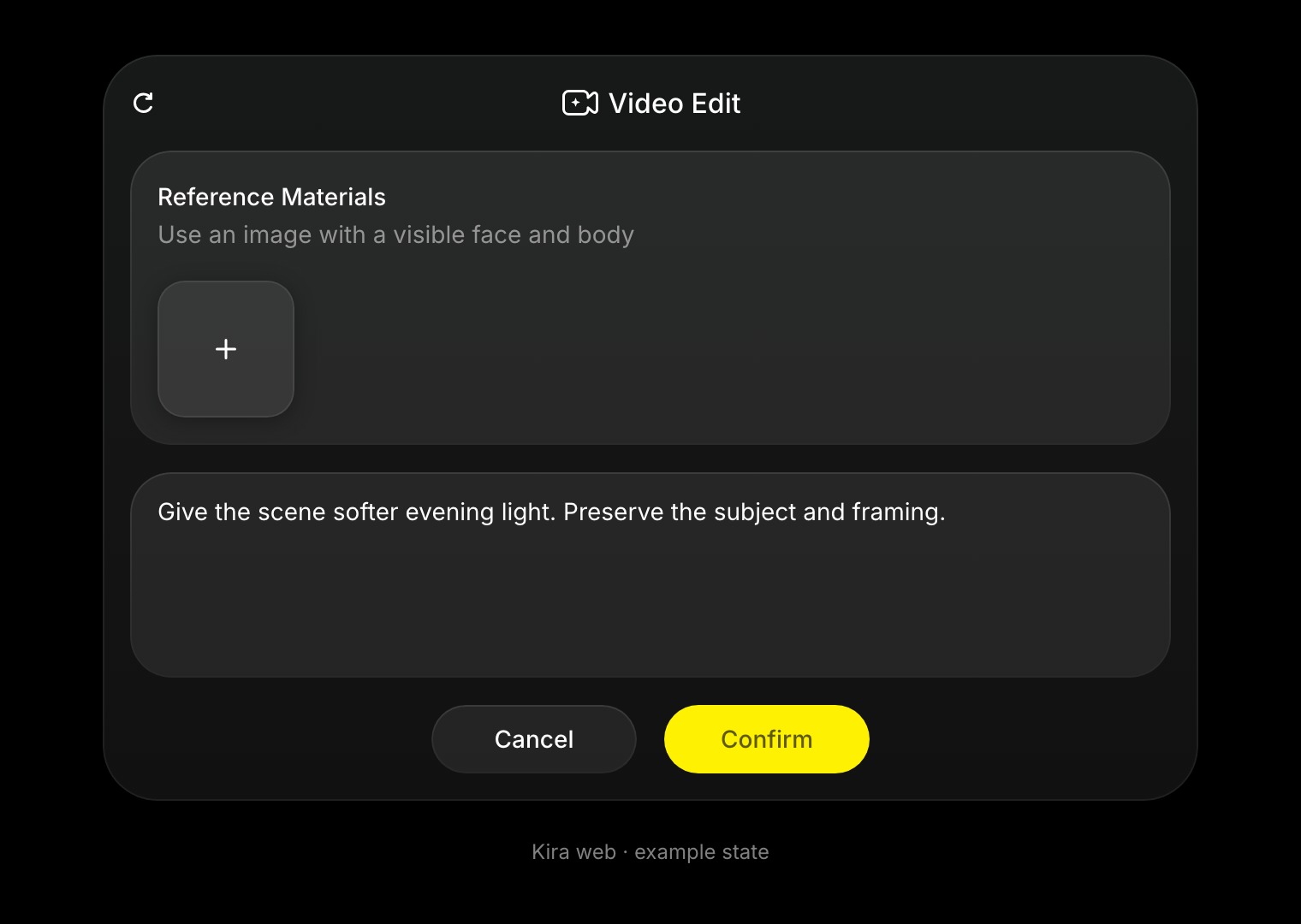
A Edição de vídeo muda um vídeo que você já fez: outra roupa, outra iluminação ou um detalhe da cena, enquanto o movimento e o enquadramento continuam iguais. Ela funciona em um clipe concluído no mesmo projeto.
Cobrado pela entrada processada mais o resultado. Corte o vídeo de origem antes para manter a entrada curta.
Como editar um vídeo
- Abra o projeto e selecione um vídeo concluído.
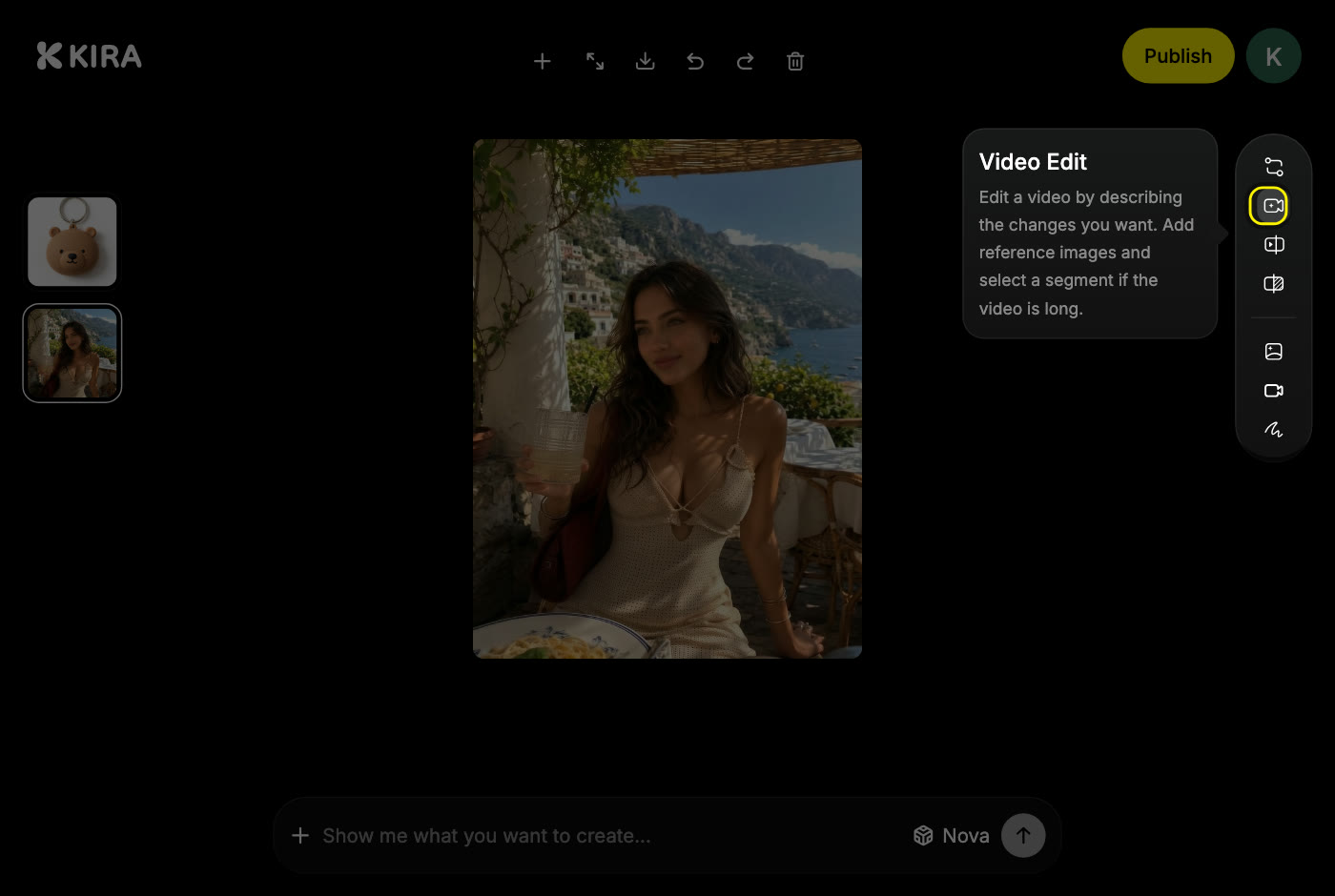
- Escolha Edição de vídeo nas ferramentas de vídeo.
- Se o clipe for mais longo que o intervalo de edição de 10 segundos, escolha a parte a editar na etapa de corte. A seleção precisa ter pelo menos 4 segundos.
- Descreva a mudança. Adicione até 4 imagens de referência se elas ajudarem a defini-la melhor.
- Espere os envios terminarem e selecione Confirmar.
- Compare o resultado com a origem na faixa de versões.
Uma mudança por edição funciona melhor:
Dê à cena uma luz de fim de tarde mais suave. Mantenha a pessoa, a roupa, o movimento e o enquadramento da câmera.
Diga para que serve cada imagem de referência. Tudo o que você não mencionar pode mudar um pouco depois do processamento por IA.
Se Confirmar estiver desativado
- O vídeo ainda está sendo processado ou o trecho selecionado é inválido.
- Uma imagem de referência ainda está sendo enviada.
- O prompt está vazio.
- Seu plano não inclui vídeo, ou você não tem créditos disponíveis suficientes.
Quanto custa
A Edição de vídeo cobra pela entrada que processa mais o resultado, então cortar antes para o trecho de que você precisa mantém o custo baixo.
A Edição de vídeo cobra tanto a entrada processada quanto o resultado. Este exemplo considera a mesma duração para os dois; a duração real da entrada é a do trecho que você selecionar.
Para encurtar um clipe sem nenhuma etapa de IA, use Cortar vídeo. Para continuar um clipe, use a Extensão de vídeo. Uma edição concluída usa créditos mesmo que você fique com o original; consulte Créditos e uso.