
Ampliar
Última atualização:
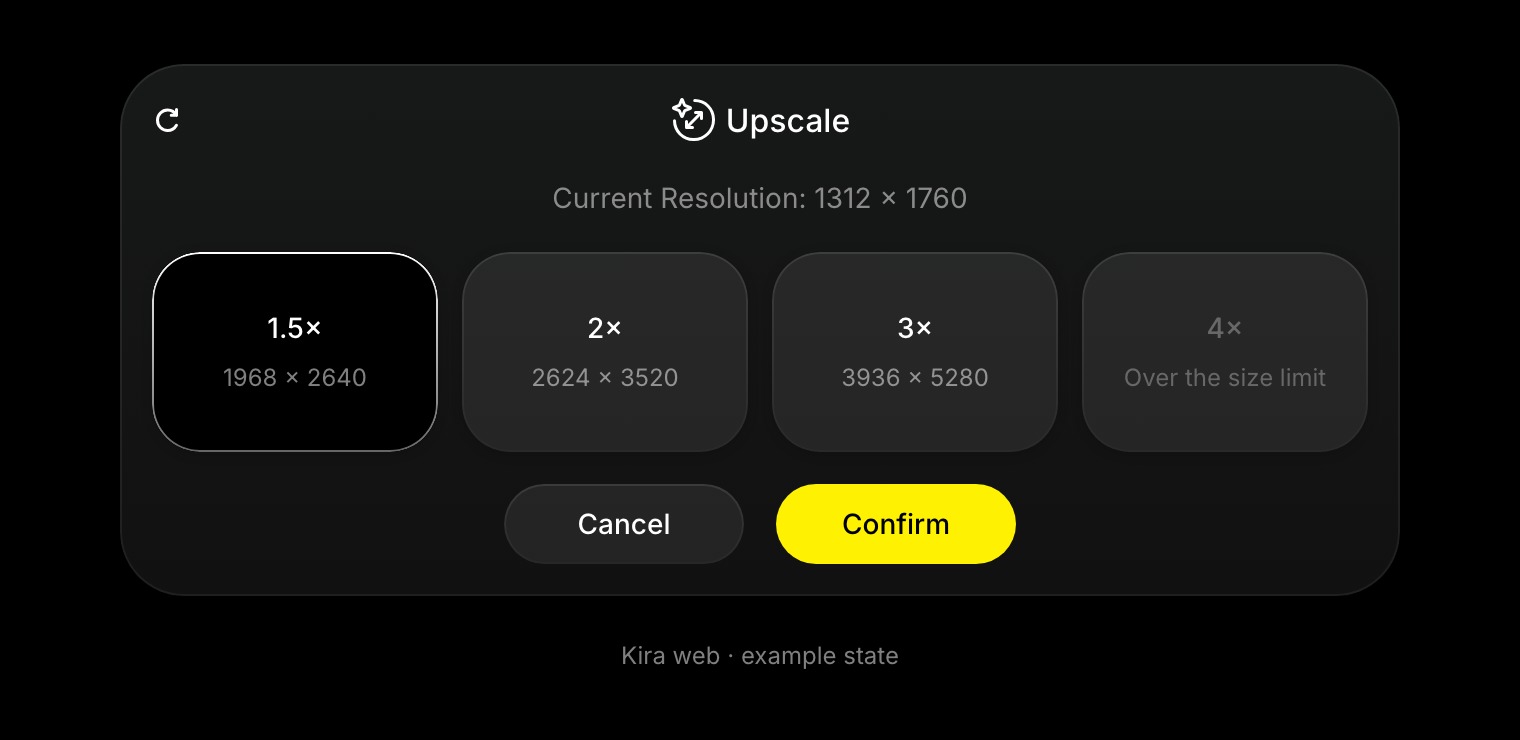
Ampliar cria uma versão de maior resolução da imagem que está na tela. Use quando um resultado for pequeno demais para impressão ou para um layout, ou quando você quiser ver detalhes finos em tamanho real.
A cobrança se aplica a ações concluídas. O Nova e o Ultra reservam o valor padrão e acertam o custo real quando a ação termina, que pode ser menor.
Como ampliar
- Abra o projeto e escolha na faixa de versões a versão que você quer ampliar.
- Escolha Ampliar nas ferramentas de IA à direita.
- Escolha 1,5×, 2×, 3× ou 4× . Cada card mostra o tamanho que vai gerar.
- Escolha Confirmar e aguarde a nova versão.
- Compare com o original e depois selecione Exportar na versão que você quiser.
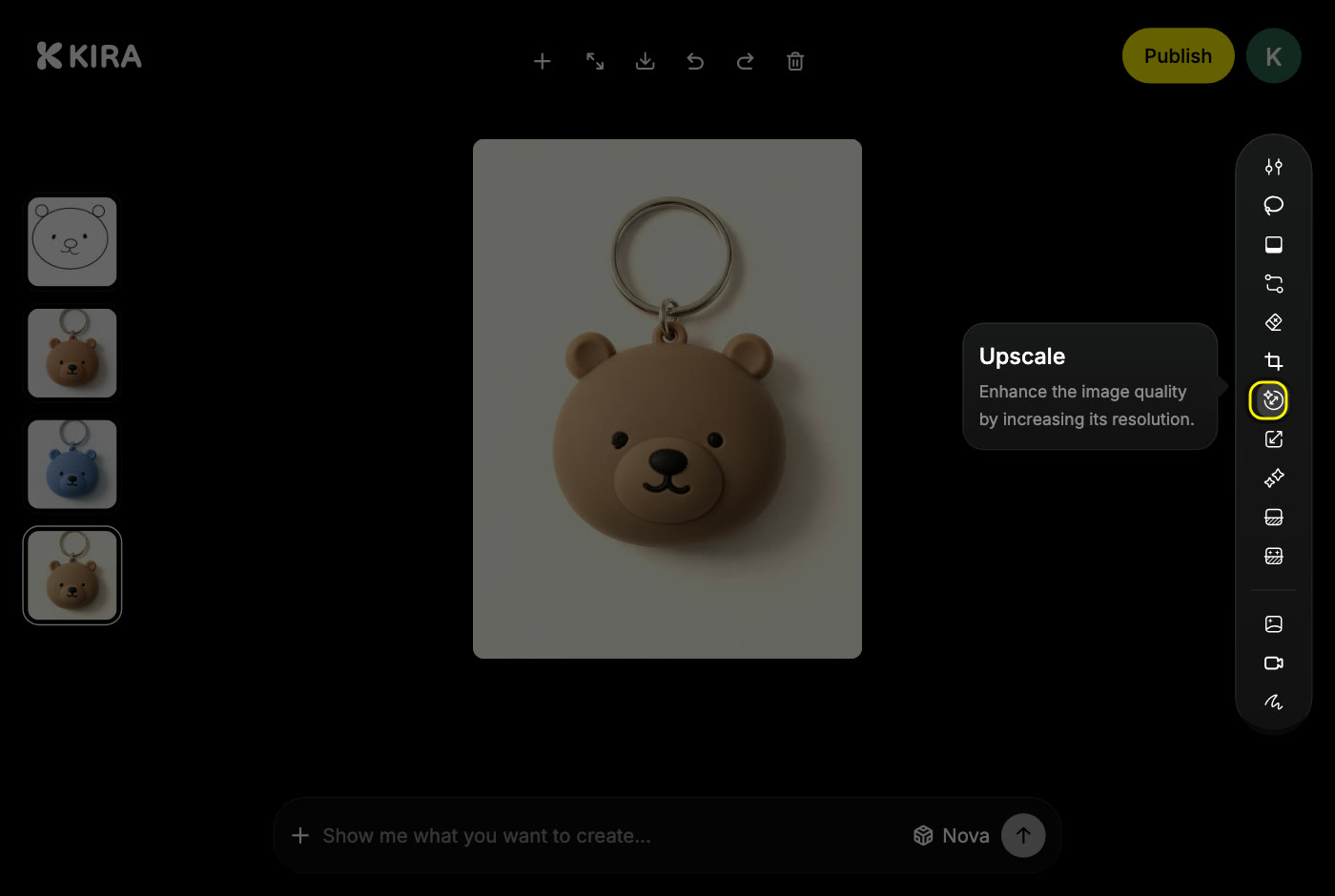
Confira o tamanho antes
Um fator fica desativado quando o resultado passaria de 8K (7680 × 4320 pixels). Digite abaixo o tamanho da sua imagem para ver o que cada fator gera.
Ampliar custa 5 créditos por ação concluída. As opções acima do limite de 8K ficam desativadas no editor, então escolha um fator menor ou corte a imagem antes.
Dicas
- Comece pela melhor versão que você tiver. Ampliar deixa mais nítido o que já existe; não inventa detalhes que nunca estiveram na imagem.
- Confira rostos, letras e texturas finas no resultado antes de exportar.
- Precisa de outro enquadramento antes? Use Cortar ou Expandir e depois amplie o quadro final.
- Um recorte transparente feito com Remover fundo pode perder a transparência. Amplie antes de remover o fundo, não depois.
Cada ampliação confirmada é uma ação faturável. Consulte Créditos e uso para saber como funcionam as reservas e as novas tentativas.