
Kuvan muokkaus
Päivitetty viimeksi:
Kuvan muokkaus muuttaa olemassa olevaa kuvaa yhdellä lauseella: uusi asu, pehmeämpi valo, erilainen tyyli tai yhden esineen vaihtaminen. Pysyt samassa projektissa, ja jokainen tulos tallennetaan versioksi, johon voit palata.
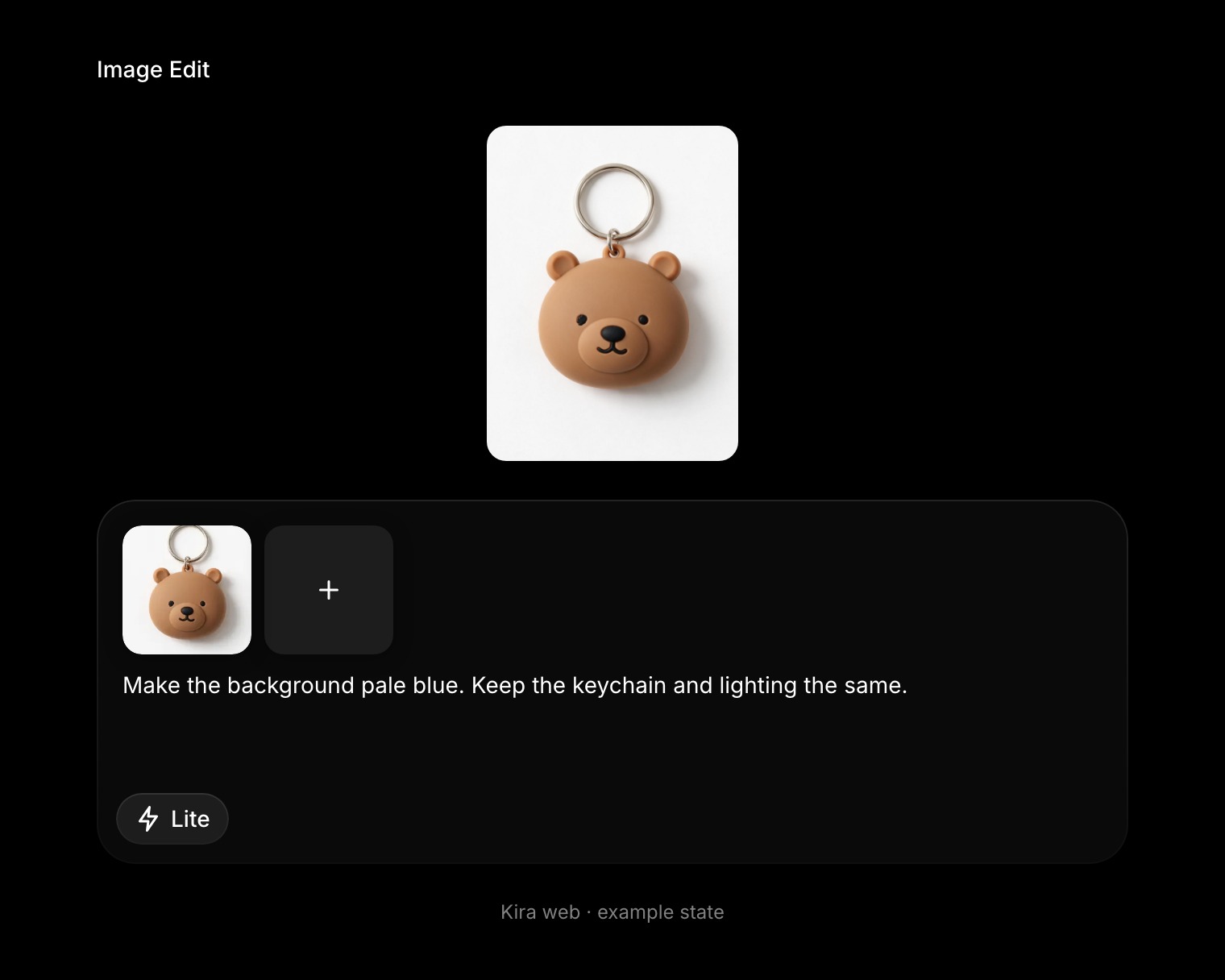
Veloitus koskee valmistuneita toimintoja. Nova ja Ultra varaavat vakiomäärän ja vahvistavat lopullisen veloituksen toiminnon valmistuttua. Veloitus voi olla varausta pienempi.
Kuvan muokkaaminen
- Lataa kuva kehoteruudun vieressä olevalla + -painikkeella tai avaa projekti kohdasta Editori → Projektit ja napsauta versiota, josta haluat aloittaa.
- Kirjoita muutos kehoteruutuun. Kerro, minkä tulee säilyä ennallaan.
- Valitse malli ja lähetä. Lite on edullisin; Nova ja Ultra säilyttävät enemmän yksityiskohtia.
- Vertaa uutta versiota alkuperäiseen vasemmalla olevassa versiopalkissa.
- Pyydä seuraavaa muutosta tai valitse Vie.
Hyvä muokkauskehote nimeää yhden muutoksen ja säilytettävät asiat:
Vaihda asuksi business casual. Säilytä kasvot, kampaus, tausta ja valaistus täsmälleen ennallaan.
Pienemmät muokkaukset toimivat samalla tavalla: "Tee valaistuksesta pehmeämpi" tai "Anna taustalle selkeä studioilme." Jos liität useamman kuin yhden kuvan, kerro kunkin käyttötarkoitus, esimerkiksi "Kuva 2 on vain tyyliviite."
Kun tulos muuttuu liikaa
- Lyhennä kehote yhteen muutokseen ja luettele, minkä on säilyttävä ennallaan.
- Valitse kehittyneempi malli kasvoja ja pieniä yksityiskohtia varten.
- Palaa alkuperäiseen versioon ja yritä uudelleen. Jokainen yritys on erillinen versio, josta veloitetaan erikseen.
Valitse oikea työkalu
Kuvan muokkaus on yleistyökalu. Joihinkin tehtäviin on nopeampi ja tarkempi työkalu:
- Sketch, kun haluat merkitä tarkasti muutettavan kohdan.
- Pyyhekumi, kun haluat poistaa jotakin ja täyttää syntyneen aukon.
- Redux, kun haluat saman näkymän uudesta kuvakulmasta.
- Säädä ja Suodatin värejä ja sävyjä varten ilman, että mitään luodaan uudelleen.
Jokainen valmistunut muokkaus kuluttaa krediittejä, vaikka pitäisit alkuperäisen. Katso Krediitit ja käyttö.