
इमेज एडिट
अंतिम अपडेट:
इमेज एडिट आपकी पहले से मौजूद इमेज को बदलता है। नया प्रोजेक्ट शुरू किए बिना नए कपड़ों, नरम रोशनी, अलग स्टाइल या सीन में बदलाव के लिए इसका इस्तेमाल करें।
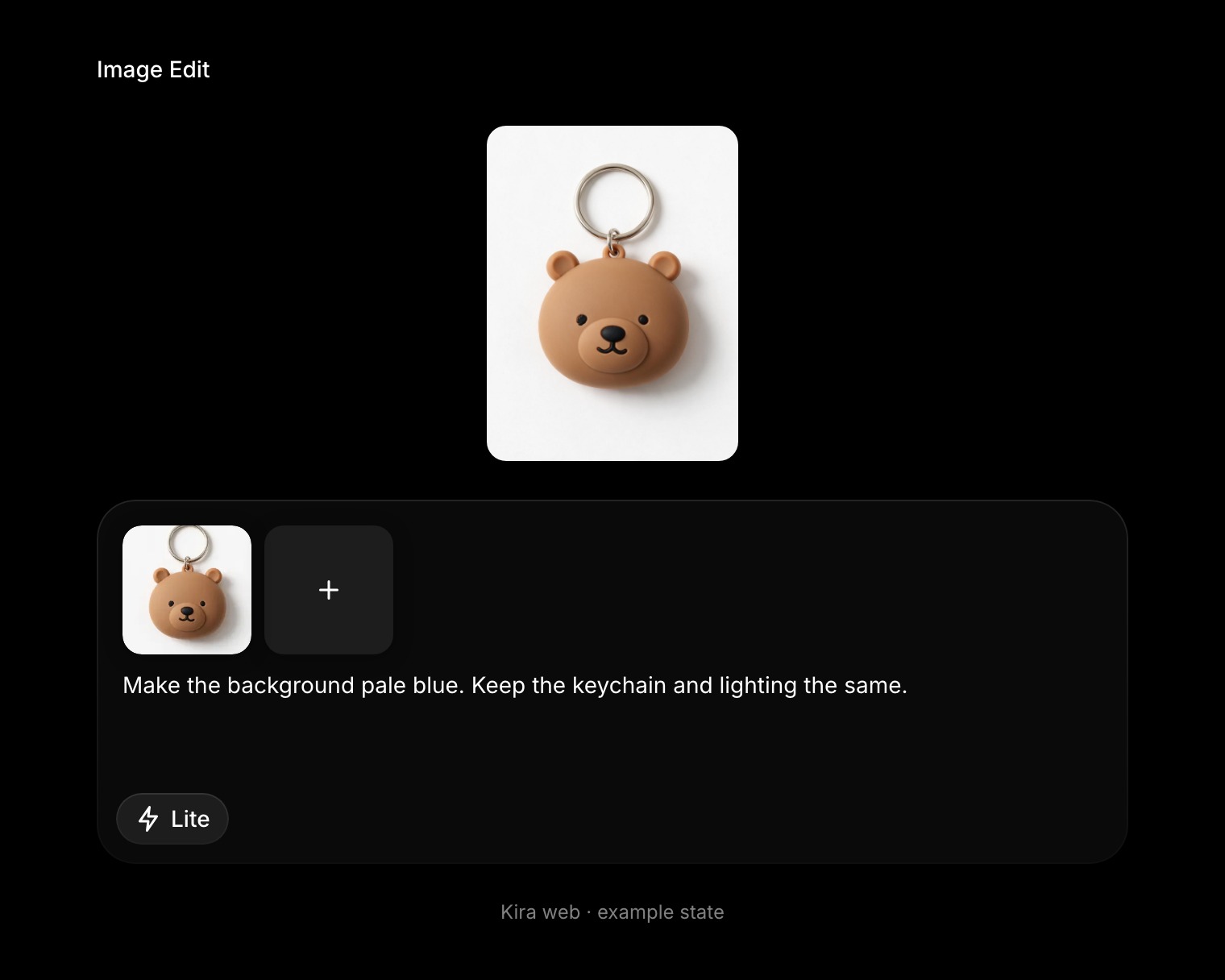
इमेज चुनें
+ से कोई फ़ोटो अपलोड करें, या एडिटर → प्रोजेक्ट से कोई प्रोजेक्ट खोलें और वह वर्शन चुनें, जिससे आप काम शुरू करना चाहते हैं। गैलरी का प्रीव्यू और प्रोजेक्ट एडिटर अलग-अलग स्क्रीन हैं; किसी प्रोजेक्ट की एडिटिंग जारी रखनी हो, तो उसी प्रोजेक्ट पर लौटें।
बदलाव के बारे में बताएं
प्रोजेक्ट के प्रॉम्प्ट बॉक्स में बदलाव लिखें और बताएं कि क्या वैसा ही रहना चाहिए।
कपड़ों को बिज़नेस कैज़ुअल में बदलें। व्यक्ति के चेहरे की बनावट, हेयरस्टाइल, बैकग्राउंड और रोशनी वैसी ही रखें।
हल्के एडिट के लिए “रोशनी को और नरम करें” या “बैकग्राउंड को साफ़ स्टूडियो लुक दें” आज़माएं। अगर आप एक से ज़्यादा इमेज जोड़ते हैं, तो हर इमेज की भूमिका बताएं।
जांचें और निखारें
अपना अनुरोध भेजें, नतीजा देखें और वर्शन स्ट्रिप की मदद से उसकी तुलना मूल इमेज से करें। आगे के बदलाव भी एक ही बात पर केंद्रित रखें।
अगर किसी एडिट से बहुत ज़्यादा बदलाव हो जाए, तो प्रॉम्प्ट को आसान बनाएं और बताएं कि कौन-सी डिटेल बनाए रखनी हैं। AI एडिटिंग इस बात की गारंटी नहीं देती कि जिन डिटेल का ज़िक्र नहीं किया गया, वे बिल्कुल वैसी ही रहेंगी।
ज़रूरत हो तो कोई दूसरा टूल चुनें
- ड्रॉ किए गए निशानों और छोटे-से विवरण से यह दिखाने के लिए कि बदलाव कहां करना है, स्केच का इस्तेमाल करें।
- किसी चुने हुए हिस्से को हटाने के लिए इरेज़र का इस्तेमाल करें।
- जब आपको कोई खास सुधार नहीं, बल्कि वही सीन नए कैमरा एंगल से चाहिए, तो रीडक्स का इस्तेमाल करें।
क्रेडिट
फ़िलहाल पूरी हुई इमेज एडिट कार्रवाइयों में Lite से 5 क्रेडिट या आमतौर पर Nova या Ultra से 10 क्रेडिट लगते हैं। हर नया पूरा हुआ एडिट एक और बिल योग्य कार्रवाई है। क्रेडिट और इस्तेमाल देखें।