
ਤਸਵੀਰ ਸੰਪਾਦਨ
ਆਖ਼ਰੀ ਵਾਰ ਅੱਪਡੇਟ ਕੀਤਾ ਗਿਆ:
ਤਸਵੀਰ ਸੰਪਾਦਨ ਉਸ ਤਸਵੀਰ ਨੂੰ ਬਦਲਦਾ ਹੈ ਜੋ ਤੁਹਾਡੇ ਕੋਲ ਪਹਿਲਾਂ ਹੀ ਹੈ। ਇਸਨੂੰ ਨਵੇਂ ਕੱਪੜਿਆਂ, ਨਰਮ ਰੋਸ਼ਨੀ, ਵੱਖਰੀ ਸ਼ੈਲੀ, ਜਾਂ ਨਵਾਂ ਪ੍ਰੋਜੈਕਟ ਸ਼ੁਰੂ ਕੀਤੇ ਬਿਨਾਂ ਦ੍ਰਿਸ਼ ਵਿੱਚ ਬਦਲਾਅ ਲਈ ਵਰਤੋ।
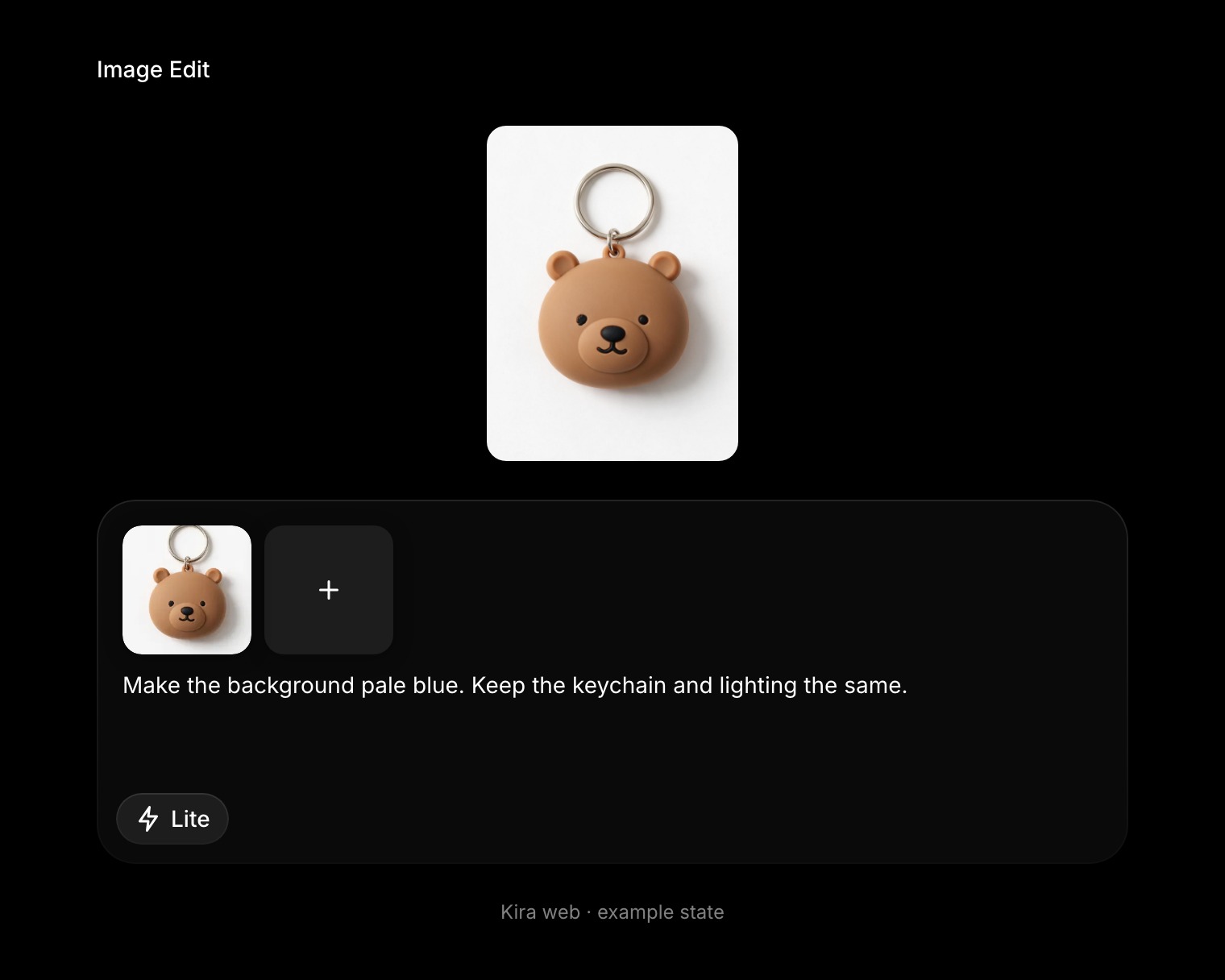
ਤਸਵੀਰ ਚੁਣੋ
+ ਨਾਲ ਕੋਈ ਫ਼ੋਟੋ ਅੱਪਲੋਡ ਕਰੋ, ਜਾਂ ਐਡੀਟਰ → ਪ੍ਰੋਜੈਕਟ ਤੋਂ ਕੋਈ ਪ੍ਰੋਜੈਕਟ ਖੋਲ੍ਹ ਕੇ ਉਹ ਵਰਜਨ ਚੁਣੋ ਜਿਸ ਤੋਂ ਤੁਸੀਂ ਕੰਮ ਕਰਨਾ ਚਾਹੁੰਦੇ ਹੋ। ਗੈਲਰੀ ਪ੍ਰੀਵਿਊ ਅਤੇ ਪ੍ਰੋਜੈਕਟ ਐਡੀਟਰ ਵੱਖ-ਵੱਖ ਸਕ੍ਰੀਨਾਂ ਹਨ; ਜਦੋਂ ਤੁਸੀਂ ਕਿਸੇ ਪ੍ਰੋਜੈਕਟ ਦੀਆਂ ਸੋਧਾਂ ਜਾਰੀ ਰੱਖਣਾ ਚਾਹੋ ਤਾਂ ਉਸ ਪ੍ਰੋਜੈਕਟ ’ਤੇ ਵਾਪਸ ਜਾਓ।
ਬਦਲਾਅ ਬਿਆਨ ਕਰੋ
ਪ੍ਰੋਜੈਕਟ ਦੇ ਪ੍ਰੌਂਪਟ ਬਾਕਸ ਵਿੱਚ ਬਦਲਾਅ ਲਿਖੋ ਅਤੇ ਦੱਸੋ ਕਿ ਕੀ ਉਹੀ ਰਹਿਣਾ ਚਾਹੀਦਾ ਹੈ।
ਕੱਪੜਿਆਂ ਨੂੰ ਬਿਜ਼ਨਸ ਕੈਜ਼ੂਅਲ ਵਿੱਚ ਬਦਲ ਦਿਓ। ਵਿਅਕਤੀ ਦੇ ਚਿਹਰੇ ਦੇ ਨਕਸ਼, ਵਾਲਾਂ ਦਾ ਸਟਾਈਲ, ਪਿਛੋਕੜ ਅਤੇ ਰੋਸ਼ਨੀ ਬਣਾਈ ਰੱਖੋ।
ਹਲਕੀ ਸੋਧ ਲਈ “ਰੋਸ਼ਨੀ ਨਰਮ ਕਰ ਦਿਓ” ਜਾਂ “ਪਿਛੋਕੜ ਨੂੰ ਸਾਫ਼ ਸਟੂਡੀਓ ਵਾਲੀ ਦਿੱਖ ਦਿਓ” ਅਜ਼ਮਾਓ। ਜੇ ਤੁਸੀਂ ਇੱਕ ਤੋਂ ਵੱਧ ਤਸਵੀਰਾਂ ਜੋੜਦੇ ਹੋ, ਤਾਂ ਹਰ ਤਸਵੀਰ ਦੀ ਭੂਮਿਕਾ ਸਮਝਾਓ।
ਸਮੀਖਿਆ ਕਰੋ ਅਤੇ ਨਿਖਾਰੋ
ਆਪਣੀ ਬੇਨਤੀ ਭੇਜੋ, ਨਤੀਜੇ ਦੀ ਸਮੀਖਿਆ ਕਰੋ, ਅਤੇ ਵਰਜਨ ਪੱਟੀ ਨਾਲ ਅਸਲ ਤਸਵੀਰ ਨਾਲ ਉਸਦੀ ਤੁਲਨਾ ਕਰੋ। ਅਗਲੇ ਬਦਲਾਅ ਕੇਂਦ੍ਰਿਤ ਰੱਖੋ।
ਜੇ ਕੋਈ ਸੋਧ ਬਹੁਤ ਜ਼ਿਆਦਾ ਬਦਲ ਦੇਵੇ, ਤਾਂ ਪ੍ਰੌਂਪਟ ਨੂੰ ਸਰਲ ਬਣਾਓ ਅਤੇ ਬਣਾਈਆਂ ਰੱਖਣ ਵਾਲੀਆਂ ਬਾਰੀਕੀਆਂ ਸਪਸ਼ਟ ਦੱਸੋ। AI ਸੰਪਾਦਨ ਇਸ ਗੱਲ ਦੀ ਗਾਰੰਟੀ ਨਹੀਂ ਦਿੰਦਾ ਕਿ ਹਰ ਬਿਨਾਂ ਦੱਸੀ ਬਾਰੀਕੀ ਹੂਬਹੂ ਰਹੇਗੀ।
ਲੋੜ ਹੋਵੇ ਤਾਂ ਕੋਈ ਹੋਰ ਟੂਲ ਚੁਣੋ
- ਡਰਾਅ ਕੀਤੇ ਨਿਸ਼ਾਨਾਂ ਅਤੇ ਛੋਟੇ ਵਰਣਨ ਨਾਲ ਇਹ ਦਿਖਾਉਣ ਲਈ ਕਿ ਬਦਲਾਅ ਕਿੱਥੇ ਹੋਣਾ ਹੈ, ਸਕੈੱਚ ਵਰਤੋ।
- ਚੁਣ ਕੇ ਹਟਾਉਣ ਲਈ ਇਰੇਜ਼ਰ ਵਰਤੋ।
- ਜਦੋਂ ਤੁਸੀਂ ਕਿਸੇ ਖ਼ਾਸ ਸੁਧਾਰ ਦੀ ਬਜਾਏ ਉਹੀ ਦ੍ਰਿਸ਼ ਨਵੇਂ ਕੈਮਰਾ ਐਂਗਲ ਤੋਂ ਚਾਹੁੰਦੇ ਹੋ, ਤਾਂ Redux ਵਰਤੋ।
ਕ੍ਰੈਡਿਟ
ਪੂਰੀਆਂ ਹੋਈਆਂ ਤਸਵੀਰ ਸੰਪਾਦਨ ਕਾਰਵਾਈਆਂ ’ਤੇ ਇਸ ਵੇਲੇ Lite ਨਾਲ 5 ਕ੍ਰੈਡਿਟ, ਜਾਂ ਆਮ ਤੌਰ ’ਤੇ Nova ਜਾਂ Ultra ਨਾਲ 10 ਲੱਗਦੇ ਹਨ। ਹਰ ਨਵੀਂ ਪੂਰੀ ਹੋਈ ਸੋਧ ਇੱਕ ਹੋਰ ਚਾਰਜ ਹੋਣ ਵਾਲੀ ਕਾਰਵਾਈ ਹੈ। ਕ੍ਰੈਡਿਟ ਅਤੇ ਵਰਤੋਂ ਦੇਖੋ।