
Ajustar
Última atualização:
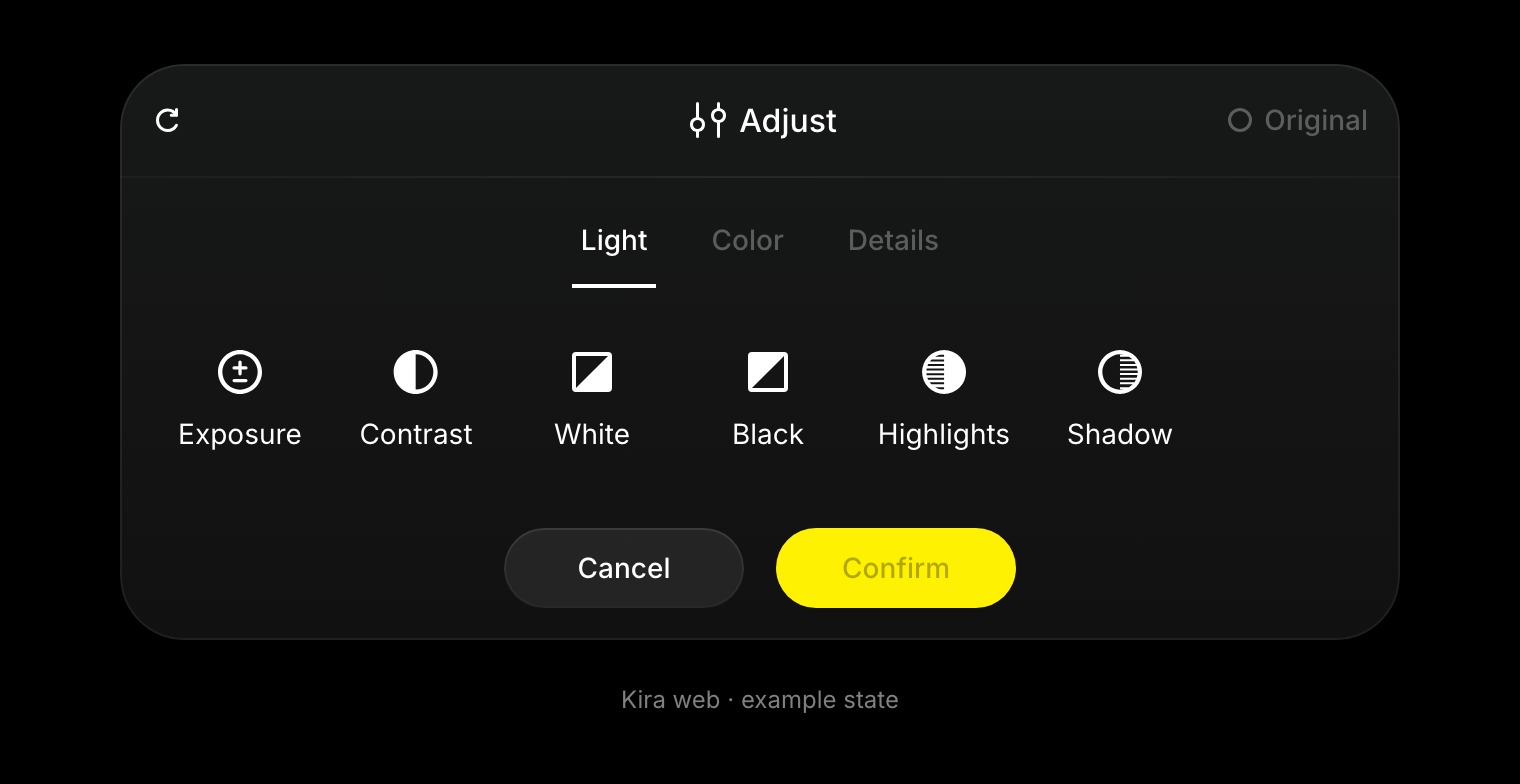
Ajustar dá a você controle manual sobre a aparência da imagem, como em um editor de fotos. Use para pequenas correções, para deixar uma série de imagens com o mesmo visual ou para finalizar um resultado depois de um Filtro. Nada é gerado de novo, então não custa créditos.
CustoAjustar
Sem créditos. Os ajustes manuais são grátis; só as ações de IA são cobradas.
Como ajustar uma imagem
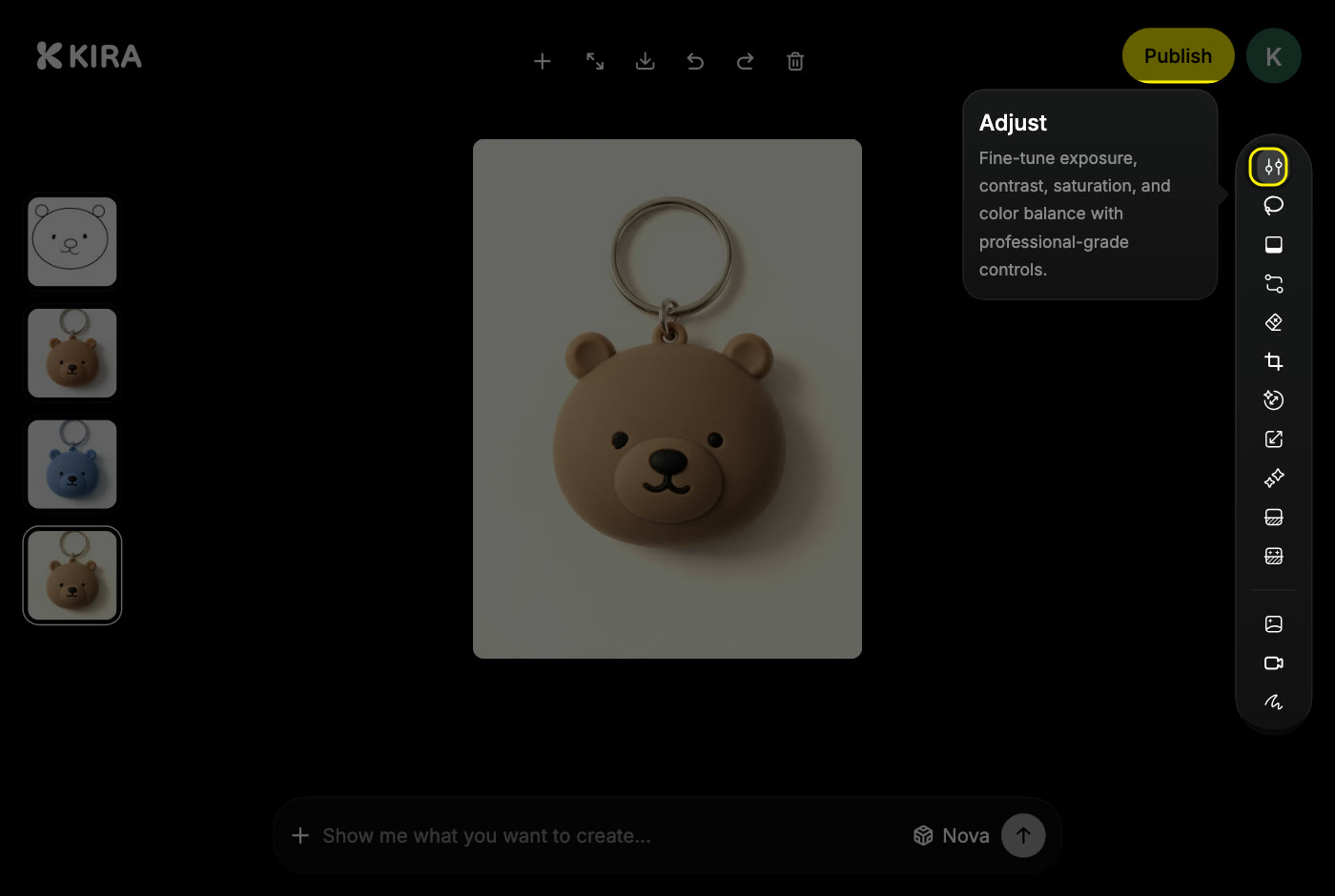
- Abra o projeto e escolha Ajustar nas ferramentas de IA à direita.
- Abra Luz, Cor ou Detalhes.
- Mova um controle deslizante de cada vez e observe a tela.
- Compare com o original e redefina qualquer controle que você exagerou.
- Selecione Confirmar quando a imagem inteira estiver do jeito certo.
O que cada grupo faz
- Luz: exposição, contraste, realces, sombras, brancos e pretos definem o brilho e o equilíbrio tonal. As curvas de tons dão um controle mais preciso, por canal quando disponível.
- Cor: o balanço de branco define a temperatura e a tonalidade. Saturação e vibração mudam a intensidade, e o misturador de cores atua em uma faixa de cor de cada vez. Tom dividido e calibração servem para deixar uma série de imagens com o mesmo visual.
- Detalhes: nitidez, claridade, textura, redução de ruído, granulação, desbotamento e vinheta definem o acabamento.
Dicas
- Mexa nos realces e nas sombras só até onde os detalhes se mantêm.
- Nitidez ou claridade demais criam bordas duras; redução de ruído demais apaga a textura.
- Ajustar não troca um objeto nem uma roupa. Para mudar o conteúdo, use Edição de imagem ou Esboço.
Exportar baixa a versão ajustada. As ações de IA em outras partes do projeto são cobradas conforme descrito em Créditos e uso.