
Éditer l’image
Dernière mise à jour:
Éditer l’image modifie une image existante à partir d’une phrase : une nouvelle tenue, une lumière plus douce, un style différent, un objet remplacé. Vous restez dans le même projet, et chaque résultat est enregistré comme une version à laquelle vous pouvez revenir.
Les frais s’appliquent aux actions terminées. Nova et Ultra réservent le montant standard et ajustent le coût réel à la fin de l’action ; celui-ci peut être inférieur.
Comment modifier une image
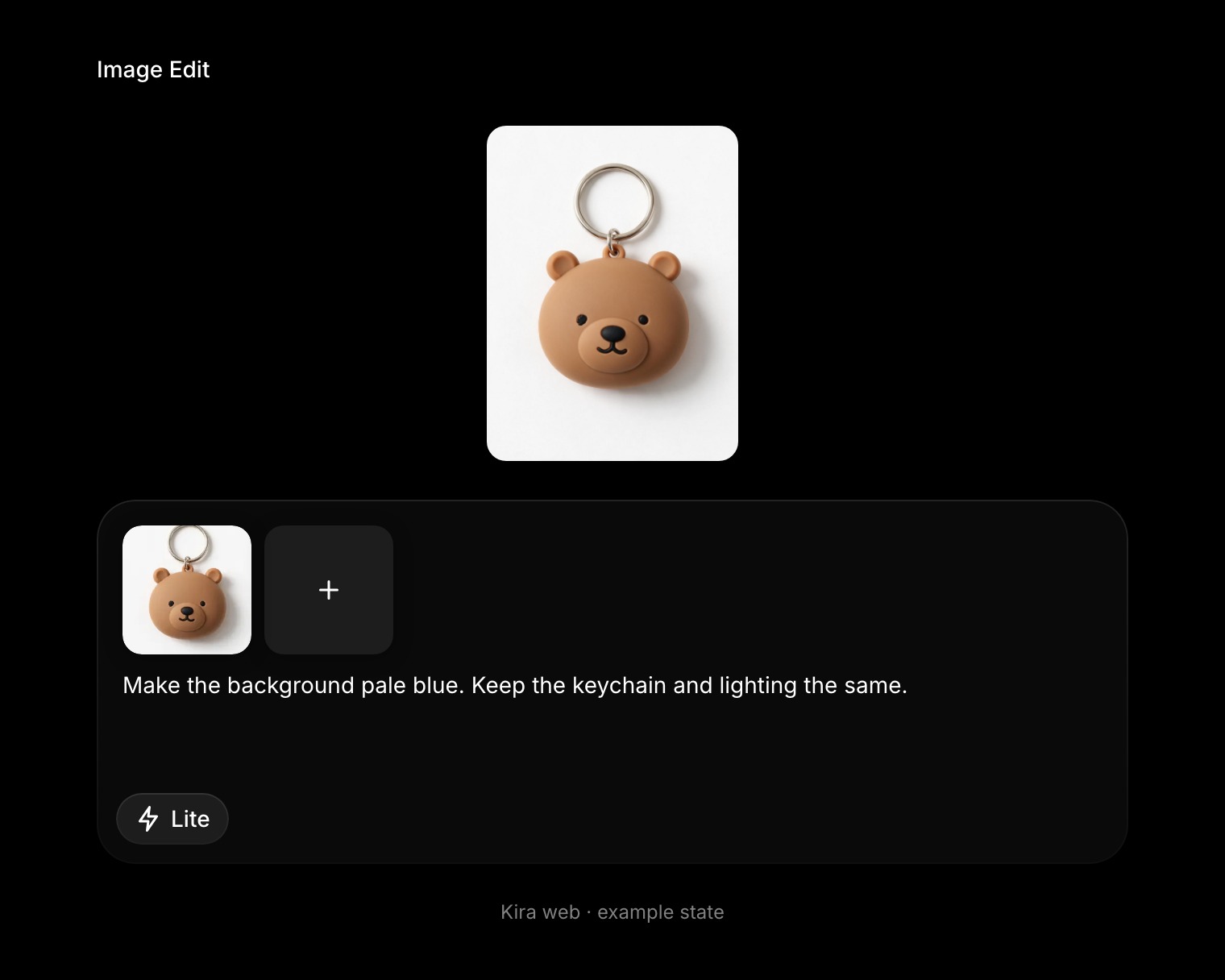
- Importez une photo avec + à côté du champ de prompt, ou ouvrez un projet depuis Éditeur → Projet et cliquez sur la version que vous souhaitez utiliser comme point de départ.
- Saisissez le changement dans le champ de prompt. Précisez ce qui doit rester identique.
- Choisissez un modèle et envoyez votre demande. Lite est le moins cher ; Nova et Ultra préservent davantage de détails.
- Comparez la nouvelle version à l’original dans la liste des versions à gauche.
- Demandez le changement suivant, ou utilisez Exporter.
Une bonne demande de modification précise un changement et les éléments à conserver :
Remplace la tenue par une tenue professionnelle décontractée. Conserve le visage, la coiffure, l’arrière-plan et l’éclairage exactement tels qu’ils sont.
Les modifications plus légères fonctionnent de la même manière : « Rends l’éclairage plus doux » ou « Donne à l’arrière-plan un aspect de studio épuré ». Si vous joignez plusieurs images, précisez le rôle de chacune, par exemple : « L’image 2 sert uniquement de référence de style. »
Lorsque le résultat change trop
- Limitez le prompt à un seul changement et indiquez ce qui doit être conservé.
- Choisissez un modèle plus performant pour les visages et les petits détails.
- Revenez à la version originale et réessayez. Chaque tentative constitue une version distincte et est facturée séparément.
Choisir le bon outil
Éditer l’image est l’outil généraliste. Pour certaines tâches, un autre outil sera plus rapide et plus précis :
Passez le pinceau sur l’objet et Kira remplit la zone à partir de son environnement.
Ouvrir le guide- Sketch pour marquer l’endroit exact à modifier.
- Gomme pour supprimer un élément et combler l’espace laissé vide.
- Redux pour obtenir la même scène sous un nouvel angle de vue.
- Ajuster et Filtre pour modifier les couleurs et les tons sans rien régénérer.
Chaque modification terminée consomme des crédits, même si vous conservez l’original. Consultez Crédits et utilisation.