
Редактирование изображения
Последнее обновление:
Редактирование изображения позволяет изменить существующее изображение с помощью одного предложения: сменить наряд, смягчить свет, выбрать другой стиль или заменить один объект. Вы остаётесь в том же проекте, а каждый результат сохраняется как версия, к которой можно вернуться.
Кредиты списываются за завершённые действия. Nova и Ultra резервируют стандартную сумму, а по завершении действия списывают фактическую стоимость, которая может быть ниже.
Как отредактировать изображение
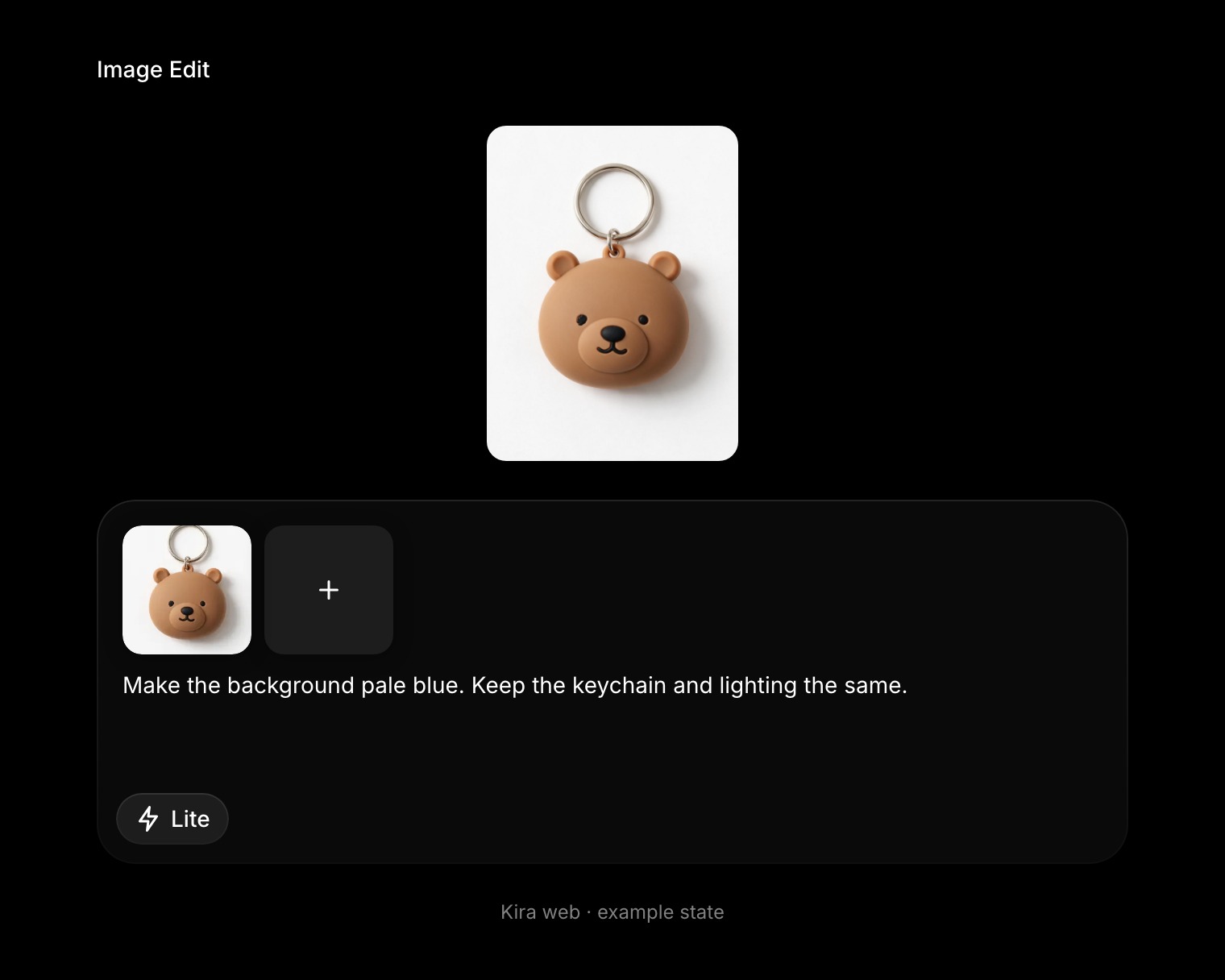
- Загрузите фото с помощью + рядом с полем запроса или откройте проект через Редактор → Проект и нажмите на версию, с которой хотите начать.
- Опишите изменение в поле запроса. Укажите, что должно остаться без изменений.
- Выберите модель и отправьте запрос. Lite — самая недорогая; Nova и Ultra сохраняют больше деталей.
- Сравните новую версию с оригиналом на панели версий слева.
- Попросите внести следующее изменение или нажмите Экспортировать.
Хороший запрос на редактирование описывает одно изменение и то, что нужно сохранить:
Измени наряд на деловой повседневный. Оставь лицо, причёску, фон и освещение в точности такими, какие они есть.
Небольшие правки работают так же: «Сделай освещение мягче» или «Сделай фон лаконичным, как в студии». Если вы прикрепляете несколько изображений, укажите назначение каждого, например: «Изображение 2 — только референс стиля».
Если результат меняется слишком сильно
- Сократите запрос до одного изменения и перечислите, что нужно сохранить.
- Для лиц и мелких деталей выберите более продвинутую модель.
- Вернитесь к исходной версии и попробуйте снова. Каждая попытка — это отдельная версия и отдельное списание кредитов.
Выберите подходящий инструмент
Редактирование изображения — универсальный инструмент. Для некоторых задач есть более быстрые и точные инструменты:
- Sketch — если нужно отметить точное место для изменения.
- Ластик — чтобы удалить что-либо и заполнить освободившееся место.
- Redux — чтобы показать ту же сцену с нового ракурса.
- Коррекция и Фильтр — для изменения цвета и тона без повторной генерации.
За каждое завершённое редактирование списываются кредиты, даже если вы оставляете оригинал. См. Кредиты и использование.