
Bilderedigering
Sist oppdatert:
Bilderedigering endrer et eksisterende bilde med en setning: et nytt antrekk, mykere lys, en annen stil eller en gjenstand som byttes ut. Du blir i samme prosjekt, og hvert resultat lagres som en versjon du kan gå tilbake til.
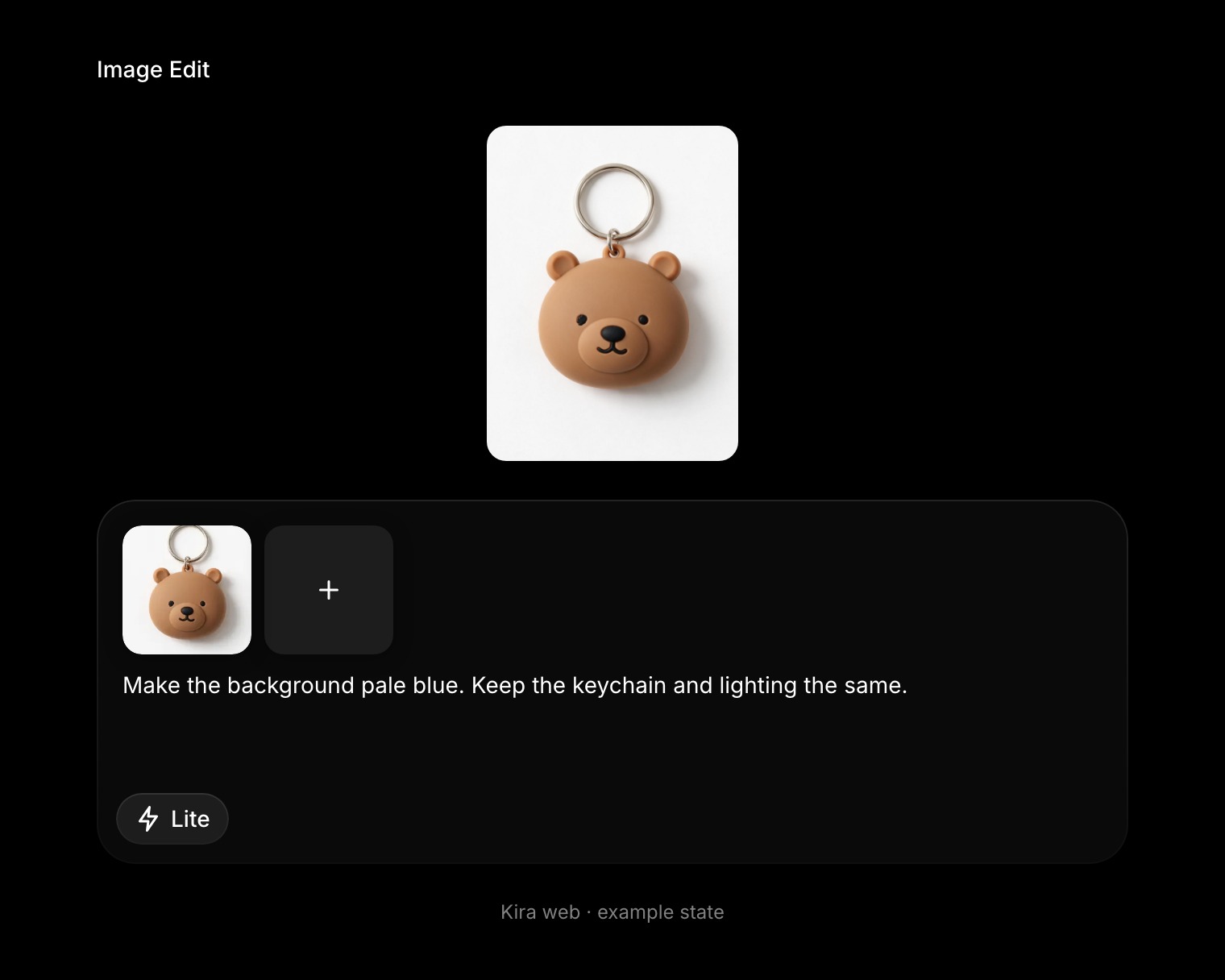
Du belastes for fullførte handlinger. Nova og Ultra reserverer standardbeløpet og beregner den faktiske kostnaden når handlingen er ferdig. Den kan være lavere.
Slik redigerer du et bilde
- Last opp et bilde med + ved siden av instruksjonsfeltet, eller åpne et prosjekt fra Redigeringsverktøy → Prosjekt og klikk på versjonen du vil ta utgangspunkt i.
- Skriv endringen i instruksjonsfeltet. Fortell hva som skal forbli uendret.
- Velg en modell og send. Lite er billigst; Nova og Ultra bevarer flere detaljer.
- Sammenlign den nye versjonen med originalen i versjonslisten til venstre.
- Be om neste endring, eller velg Eksporter.
En god instruksjon angir én endring og det som skal beholdes:
Endre antrekket til en uformell forretningsstil. Behold ansiktet, frisyren, bakgrunnen og belysningen nøyaktig som de er.
Mindre endringer fungerer på samme måte: "Gjør belysningen mykere" eller "Gi bakgrunnen et rent studiopreg." Hvis du legger ved mer enn ett bilde, må du si hva hvert bilde skal brukes til, for eksempel "Bilde 2 er bare en stilreferanse."
Når resultatet endrer for mye
- Kort ned instruksjonen til én endring, og list opp hva som må beholdes.
- Velg en mer avansert modell for ansikter og små detaljer.
- Gå tilbake til originalversjonen og prøv igjen. Hvert forsøk er en egen versjon og belastes separat.
Velg riktig verktøy
Bilderedigering er det generelle verktøyet. For noen oppgaver finnes det et raskere og mer presist verktøy:
- Sketch når du vil markere nøyaktig hvor endringen skal gjøres.
- Viskelær for å fjerne noe og få tomrommet fylt ut.
- Redux for samme scene fra en ny kameravinkel.
- Juster og Filter for farge og tone uten å generere noe på nytt.
Hver fullførte redigering bruker kreditter, selv om du beholder originalen. Se Kreditter og bruk.