
Görsel düzenleme
Son güncelleme:
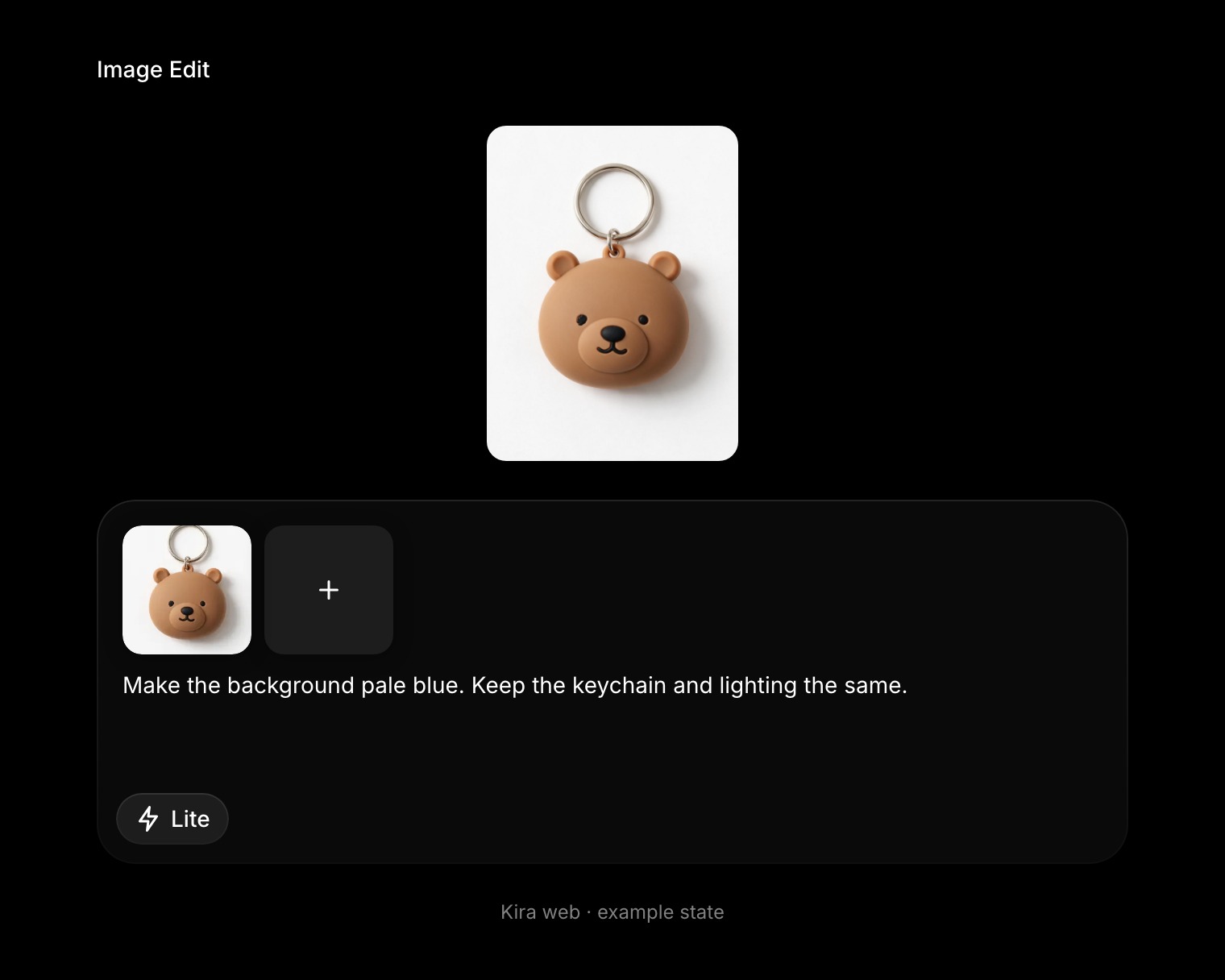
Görsel düzenleme, mevcut bir görseli bir cümleyle değiştirir: yeni bir kıyafet, daha yumuşak ışık, farklı bir stil veya bir nesnenin değiştirilmesi. Aynı projede kalırsınız ve her sonuç, geri dönebileceğiniz bir sürüm olarak kaydedilir.
Tamamlanan işlemler ücretlendirilir. Nova ve Ultra, standart tutarı ayırır ve işlem tamamlandığında daha düşük olabilen gerçek ücreti kesinleştirir.
Bir görsel nasıl düzenlenir?
- İstem kutusunun yanındaki + ile bir fotoğraf yükleyin veya Düzenleyici → Proje bölümünden bir proje açıp başlamak istediğiniz sürüme tıklayın.
- İstem kutusuna istediğiniz değişikliği yazın. Nelerin aynı kalması gerektiğini belirtin.
- Bir model seçip gönderin. Lite en ekonomik seçenektir; Nova ve Ultra daha fazla ayrıntıyı korur.
- Soldaki sürüm şeridinde yeni sürümü orijinaliyle karşılaştırın.
- Bir sonraki değişikliği isteyin veya Dışa aktar seçeneğini kullanın.
İyi bir düzenleme istemi, tek bir değişikliği ve korunacak unsurları belirtir:
Kıyafeti iş ortamına uygun, rahat bir kıyafetle değiştir. Yüzü, saç stilini, arka planı ve aydınlatmayı olduğu gibi koru.
Daha küçük düzenlemeler de aynı şekilde yapılır: "Aydınlatmayı daha yumuşak yap" veya "Arka plana sade bir stüdyo görünümü ver." Birden fazla görsel eklerseniz her birinin ne amaçla kullanılacağını belirtin; örneğin, "Görsel 2 yalnızca stil referansıdır."
Sonuç çok fazla değiştiğinde
- İstemi tek bir değişiklikle sınırlayıp kısaltın ve korunması gerekenleri listeleyin.
- Yüzler ve küçük ayrıntılar için daha üst düzey bir model seçin.
- Orijinal sürüme dönüp tekrar deneyin. Her deneme ayrı bir sürümdür ve ayrı ücretlendirilir.
Doğru aracı seçin
Görsel düzenleme, genel amaçlı araçtır. Bazı işler için daha hızlı ve daha hassas bir araç bulunur:
- Değiştirilecek noktayı tam olarak işaretlemek istediğinizde Sketch.
- Bir şeyi kaldırıp boşluğun doldurulmasını sağlamak için Silgi.
- Aynı sahneyi yeni bir kamera açısından görmek için Redux.
- Hiçbir şeyi yeniden oluşturmadan renk ve ton değişiklikleri yapmak için Ayarla ve Filtre.
Orijinali korusanız bile tamamlanan her düzenleme kredi kullanır. Bkz. Krediler ve Kullanım.