
ചിത്ര എഡിറ്റ്
അവസാനം അപ്ഡേറ്റ് ചെയ്തത്:
ചിത്ര എഡിറ്റ് ഒരു വാക്യം ഉപയോഗിച്ച് നിലവിലുള്ള ചിത്രം മാറ്റുന്നു: പുതിയ വസ്ത്രം, മൃദുവായ വെളിച്ചം, വ്യത്യസ്തമായ ശൈലി, ഒരു വസ്തുവിന് പകരം മറ്റൊന്ന്. നിങ്ങൾ അതേ പ്രോജക്റ്റിൽ തന്നെ തുടരും, ഓരോ ഫലവും നിങ്ങൾക്ക് തിരികെ പോകാവുന്ന ഒരു പതിപ്പായി സംരക്ഷിക്കപ്പെടും.
പൂർത്തിയായ പ്രവർത്തനങ്ങൾക്കാണ് നിരക്ക് ഈടാക്കുന്നത്. Nova, Ultra എന്നിവ സാധാരണ തുക മാറ്റിവയ്ക്കുകയും പ്രവർത്തനം പൂർത്തിയാകുമ്പോൾ യഥാർത്ഥ നിരക്ക് കണക്കാക്കുകയും ചെയ്യുന്നു; ഇത് കുറവായിരിക്കാം.
ഒരു ചിത്രം എങ്ങനെ എഡിറ്റ് ചെയ്യാം
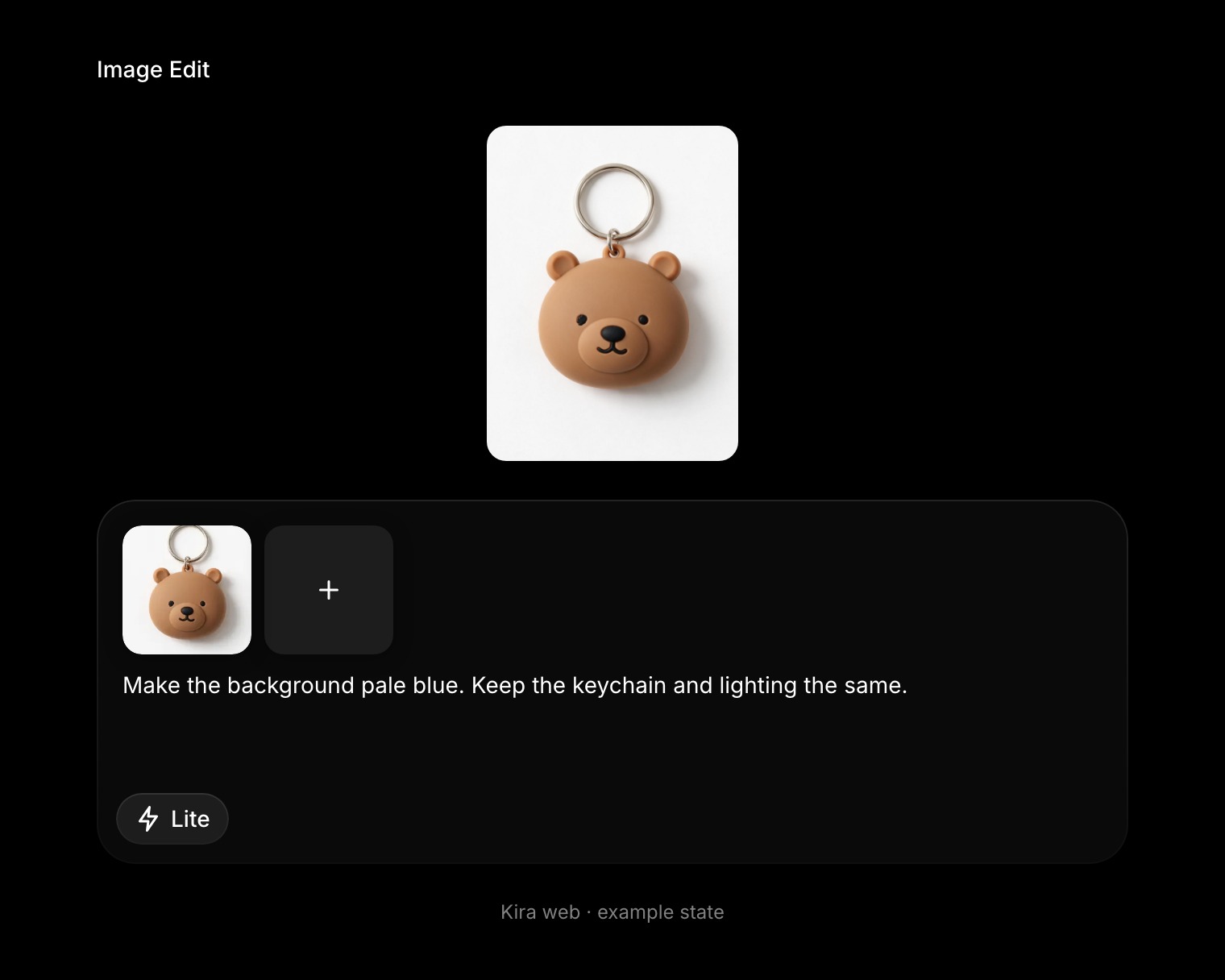
- പ്രോംപ്റ്റ് ബോക്സിന് അടുത്തുള്ള + ഉപയോഗിച്ച് ഒരു ഫോട്ടോ അപ്ലോഡ് ചെയ്യുക, അല്ലെങ്കിൽ എഡിറ്റർ → പ്രോജക്റ്റ് വഴി ഒരു പ്രോജക്റ്റ് തുറന്ന് നിങ്ങൾ ആരംഭിക്കാൻ ആഗ്രഹിക്കുന്ന പതിപ്പിൽ ക്ലിക്ക് ചെയ്യുക.
- പ്രോംപ്റ്റ് ബോക്സിൽ മാറ്റം ടൈപ്പ് ചെയ്യുക. എന്തൊക്കെ അതേപടി നിലനിർത്തണമെന്ന് പറയുക.
- ഒരു മോഡൽ തിരഞ്ഞെടുത്ത് അയയ്ക്കുക. Lite ആണ് ഏറ്റവും ചെലവ് കുറഞ്ഞത്; Nova, Ultra എന്നിവ കൂടുതൽ വിശദാംശങ്ങൾ നിലനിർത്തുന്നു.
- ഇടതുവശത്തെ പതിപ്പുകളുടെ നിരയിൽ പുതിയ പതിപ്പിനെ യഥാർത്ഥ ചിത്രവുമായി താരതമ്യം ചെയ്യുക.
- അടുത്ത മാറ്റം ആവശ്യപ്പെടുക, അല്ലെങ്കിൽ എക്സ്പോർട്ട് ചെയ്യുക.
നല്ലൊരു എഡിറ്റ് നിർദ്ദേശം ഒരു മാറ്റവും നിലനിർത്തേണ്ട കാര്യങ്ങളും വ്യക്തമാക്കുന്നു:
വസ്ത്രം ബിസിനസ് കാഷ്വൽ ശൈലിയിലേക്ക് മാറ്റുക. മുഖം, ഹെയർസ്റ്റൈൽ, പശ്ചാത്തലം, വെളിച്ചം എന്നിവ കൃത്യമായി അതേപടി നിലനിർത്തുക.
ചെറിയ എഡിറ്റുകളും ഇതേ രീതിയിലാണ്: "വെളിച്ചം കൂടുതൽ മൃദുവാക്കുക" അല്ലെങ്കിൽ "പശ്ചാത്തലത്തിന് വൃത്തിയുള്ള സ്റ്റുഡിയോ രൂപം നൽകുക." ഒന്നിലധികം ചിത്രങ്ങൾ അറ്റാച്ച് ചെയ്യുന്നുവെങ്കിൽ, ഓരോന്നും എന്തിനുള്ളതാണെന്ന് പറയുക, ഉദാഹരണത്തിന് "ചിത്രം 2 ശൈലിക്കുള്ള റഫറൻസ് മാത്രമാണ്."
ഫലത്തിൽ വളരെയധികം മാറ്റം വരുമ്പോൾ
- പ്രോംപ്റ്റ് ഒരു മാറ്റത്തിലേക്ക് ചുരുക്കി, നിലനിർത്തേണ്ട കാര്യങ്ങൾ പട്ടികപ്പെടുത്തുക.
- മുഖങ്ങൾക്കും ചെറിയ വിശദാംശങ്ങൾക്കും ഉയർന്ന നിലവാരമുള്ള മോഡൽ തിരഞ്ഞെടുക്കുക.
- യഥാർത്ഥ പതിപ്പിലേക്ക് തിരികെ പോയി വീണ്ടും ശ്രമിക്കുക. ഓരോ ശ്രമവും വേറിട്ടൊരു പതിപ്പാണ്, അതിന് പ്രത്യേകം നിരക്കും ഈടാക്കും.
ശരിയായ ടൂൾ തിരഞ്ഞെടുക്കുക
ചിത്ര എഡിറ്റ് പൊതുവായ ആവശ്യങ്ങൾക്കുള്ള ടൂളാണ്. ചില ജോലികൾക്ക് കൂടുതൽ വേഗത്തിലും കൃത്യതയിലും പ്രവർത്തിക്കുന്ന മറ്റൊരു ടൂൾ ഉണ്ട്:
- മാറ്റേണ്ട കൃത്യമായ സ്ഥലം അടയാളപ്പെടുത്താൻ Sketch.
- എന്തെങ്കിലും നീക്കം ചെയ്ത് ആ വിടവ് നിറയ്ക്കാൻ ഇറേസർ.
- അതേ രംഗം പുതിയ ക്യാമറാ കോണിൽ നിന്ന് കാണിക്കാൻ Redux.
- ഒന്നും പുനഃസൃഷ്ടിക്കാതെ നിറവും ടോണും മാറ്റാൻ ക്രമീകരിക്കുക, ഫിൽട്ടർ.
നിങ്ങൾ യഥാർത്ഥ ചിത്രം നിലനിർത്തിയാലും പൂർത്തിയാക്കിയ ഓരോ എഡിറ്റിനും ക്രെഡിറ്റുകൾ ഉപയോഗിക്കും. ക്രെഡിറ്റുകളും ഉപയോഗവും കാണുക.