
Sunting Imej
Kemas kini terakhir:
Sila rujuk versi bahasa Inggeris sebagai versi yang berkuat kuasa.
Sunting Imej mengubah imej sedia ada dengan satu ayat: pakaian baharu, pencahayaan lebih lembut, gaya berbeza atau penggantian satu objek. Anda kekal dalam projek yang sama, dan setiap hasil disimpan sebagai versi yang boleh anda kembali gunakan.
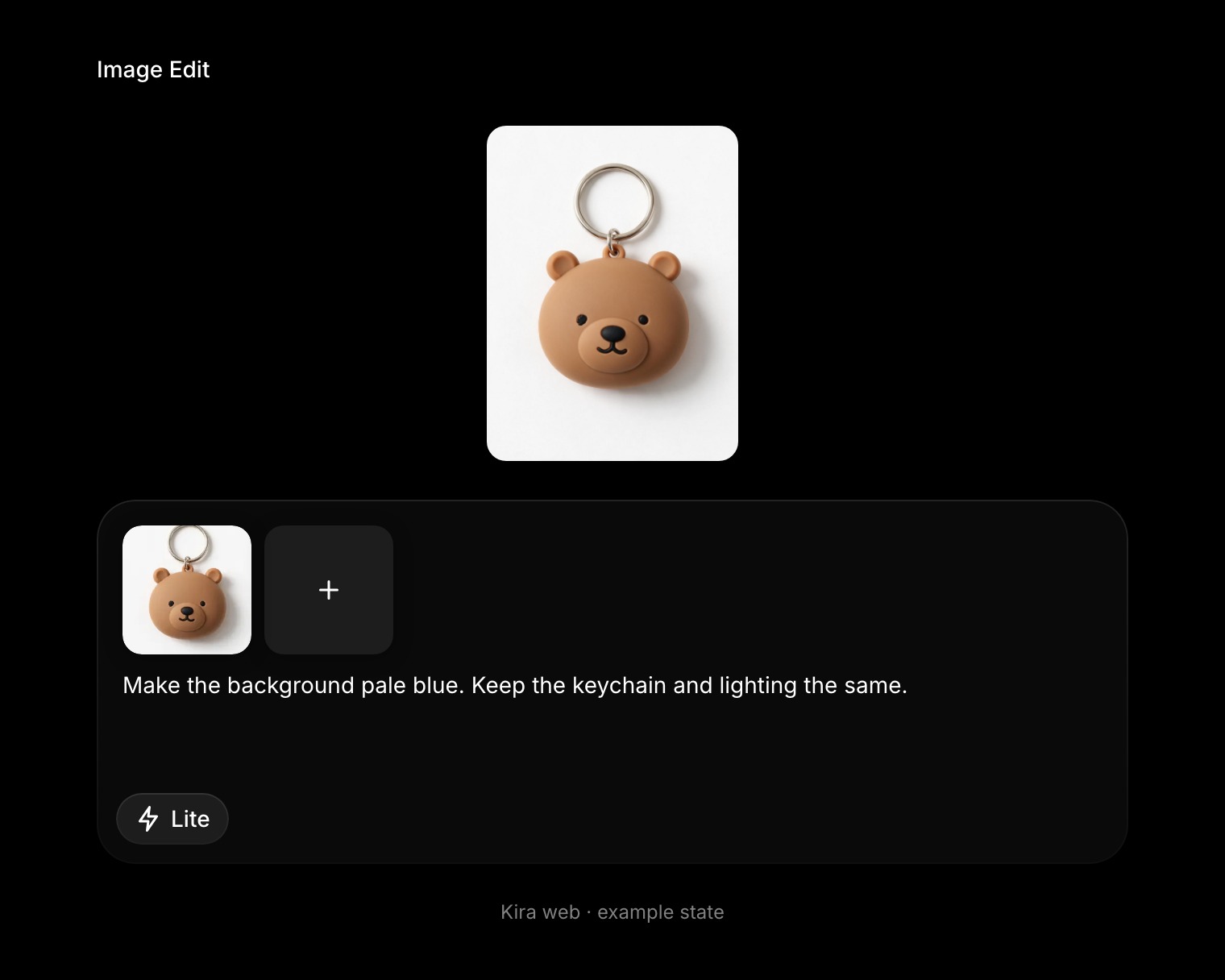
Caj dikenakan untuk tindakan yang selesai. Nova dan Ultra menempah amaun standard dan memuktamadkan caj sebenar apabila tindakan selesai, yang mungkin lebih rendah.
Cara menyunting imej
- Muat naik foto menggunakan + di sebelah kotak prom, atau buka projek daripada Editor → Projek dan klik versi yang ingin anda jadikan titik mula.
- Taip perubahan dalam kotak prom. Nyatakan perkara yang perlu dikekalkan.
- Pilih model dan hantar. Lite paling murah; Nova dan Ultra mengekalkan lebih banyak butiran.
- Bandingkan versi baharu dengan yang asal dalam jalur versi di sebelah kiri.
- Minta perubahan seterusnya, atau Eksport.
Arahan suntingan yang baik menyatakan satu perubahan dan perkara yang perlu dikekalkan:
Tukar pakaian kepada pakaian kasual perniagaan. Kekalkan wajah, gaya rambut, latar belakang dan pencahayaan tepat seperti asal.
Suntingan kecil juga dilakukan dengan cara yang sama: "Jadikan pencahayaan lebih lembut" atau "Berikan latar belakang rupa studio yang kemas." Jika anda melampirkan lebih daripada satu imej, nyatakan tujuan setiap imej, contohnya "Imej 2 ialah rujukan gaya sahaja."
Apabila hasil berubah terlalu banyak
- Pendekkan prom kepada satu perubahan dan senaraikan perkara yang mesti dikekalkan.
- Pilih model yang lebih tinggi untuk wajah dan butiran kecil.
- Kembali ke versi asal dan cuba lagi. Setiap percubaan ialah versi berasingan dan dikenakan caj berasingan.
Pilih alat yang sesuai
Sunting Imej ialah alat kegunaan umum. Sesetengah tugas mempunyai alat yang lebih pantas dan tepat:
Sapukan berus pada objek dan Kira akan mengisi ruang kosong berdasarkan kawasan sekelilingnya.
Buka panduan- Sketch apabila anda mahu menandakan tempat yang tepat untuk diubah.
- Pemadam untuk membuang sesuatu dan mengisi ruang yang ditinggalkan.
- Redux untuk adegan yang sama dari sudut kamera baharu.
- Laras dan Penapis untuk warna dan tona tanpa menjana semula apa-apa.
Setiap suntingan yang selesai menggunakan kredit walaupun anda mengekalkan imej asal. Lihat Kredit & Penggunaan.