
Editare imagine
Ultima actualizare:
Editare imagine modifică o imagine existentă cu ajutorul unei propoziții: o ținută nouă, o lumină mai blândă, un stil diferit, un obiect înlocuit. Rămâneți în același proiect, iar fiecare rezultat este salvat ca versiune la care puteți reveni.
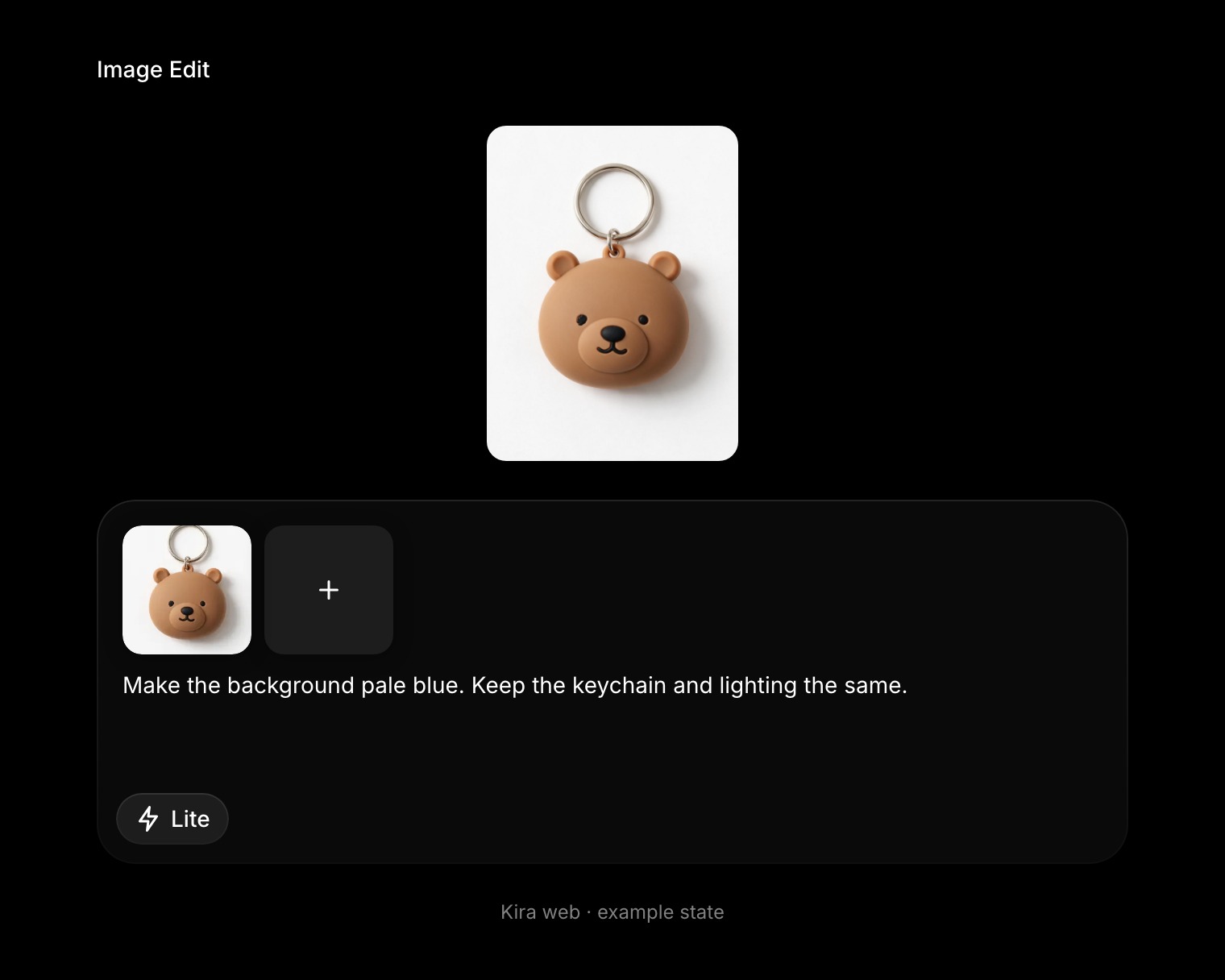
Creditele se taxează pentru acțiunile finalizate. Nova și Ultra rezervă suma standard și stabilesc costul efectiv la finalizarea acțiunii, care poate fi mai mic.
Cum să editați o imagine
- Încărcați o fotografie folosind + de lângă caseta de prompt sau deschideți un proiect din Editor → Proiecte și faceți clic pe versiunea de la care doriți să porniți.
- Introduceți modificarea în caseta de prompt. Precizați ce trebuie să rămână la fel.
- Alegeți un model și trimiteți solicitarea. Lite este cel mai ieftin; Nova și Ultra păstrează mai multe detalii.
- Comparați noua versiune cu originalul în bara de versiuni din stânga.
- Solicitați următoarea modificare sau alegeți Exportați.
O instrucțiune bună de editare precizează o singură modificare și elementele de păstrat:
Schimbă ținuta într-una business casual. Păstrează fața, coafura, fundalul și iluminarea exact așa cum sunt.
Editările mai subtile funcționează la fel: „Fă iluminarea mai blândă” sau „Dă fundalului un aspect curat de studio”. Dacă atașați mai multe imagini, precizați rolul fiecăreia, de exemplu „Imaginea 2 este doar o referință de stil”.
Când rezultatul se schimbă prea mult
- Scurtați promptul la o singură modificare și enumerați ce trebuie păstrat.
- Alegeți un model superior pentru fețe și detalii mici.
- Reveniți la versiunea originală și încercați din nou. Fiecare încercare reprezintă o versiune separată și este taxată separat.
Alegeți instrumentul potrivit
Editare imagine este instrumentul general. Pentru anumite sarcini există un instrument mai rapid și mai precis:
- Sketch când doriți să marcați exact locul de modificat.
- Radieră pentru a elimina ceva și a umple spațiul rămas.
- Redux pentru aceeași scenă dintr-un unghi nou al camerei.
- Ajustare și Filtru pentru culoare și ton, fără a regenera nimic.
Fiecare editare finalizată consumă credite, chiar dacă păstrați originalul. Consultați Credite și utilizare.