
Filtro
Última atualização:
Filtro muda a cor, o tom e o clima de uma imagem: um retrato mais quente, um visual de filme, um estilo único em uma série inteira. É um tratamento de cor, não uma nova imagem em outro estilo artístico.
Sem créditos. Os ajustes manuais são grátis; só as ações de IA são cobradas.
Como aplicar um filtro
- Abra o projeto e escolha Filtro nas ferramentas de IA à direita.
- Role pela fileira e clique em um filtro para visualizá-lo na sua imagem.
- Clique no botão no centro do filtro selecionado para definir a Intensidade. Alguns filtros também oferecem Caráter e Calor.
- Alterne Original para comparar e depois selecione Confirmar.
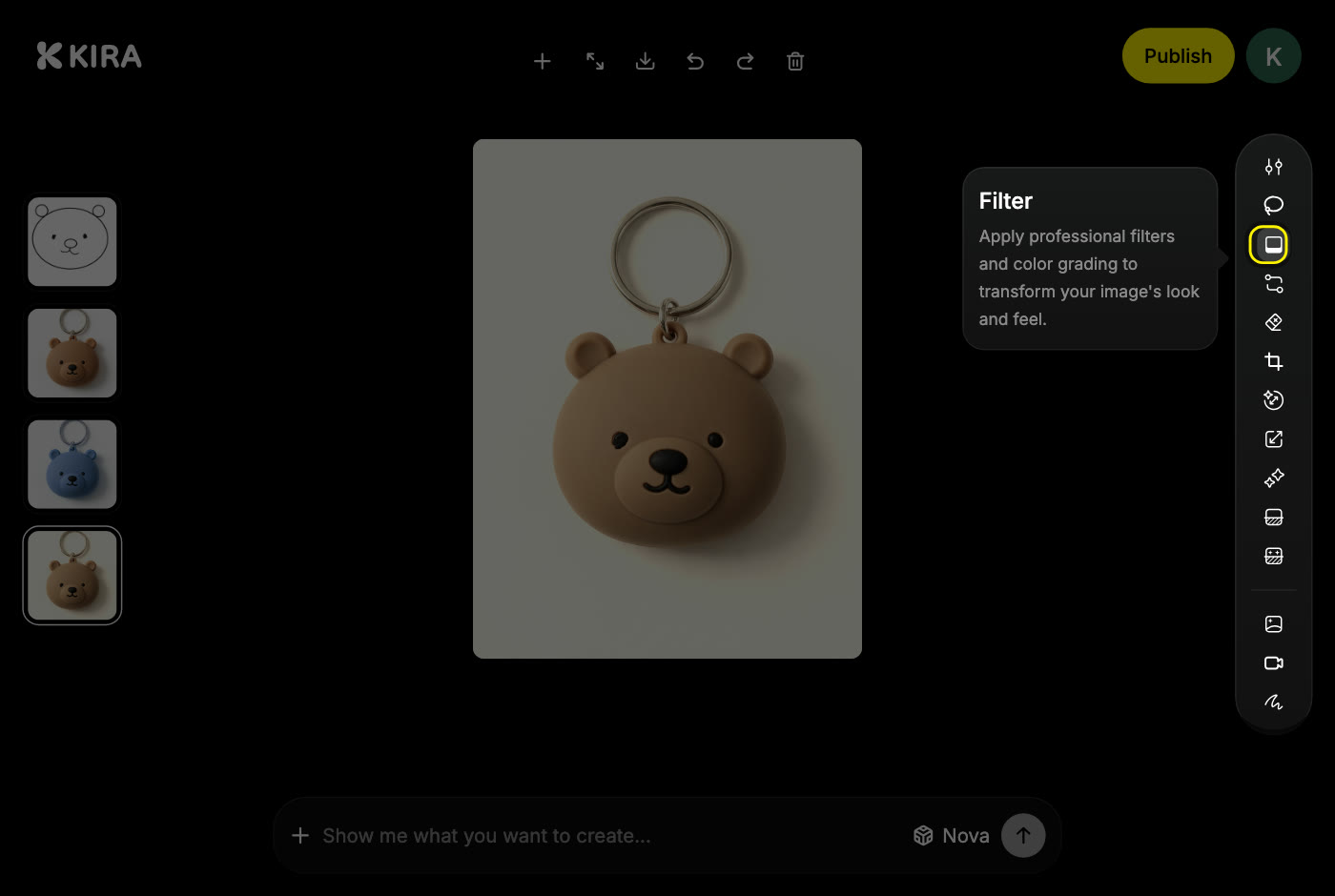
Deixe a IA escolher filtros para você
No chat, peça um filtro ou um visual, como "sugira um filtro para esta foto", "um visual sutil de filme vintage" ou "filme preto e branco". O Kira analisa a imagem e abre o painel Filtro com cinco filtros da biblioteca que combinam com ela. Visualize, defina a intensidade e confirme o que você preferir.
Peça à IA para ajustar a luz e a cor
Quando você quer uma mudança específica em vez de um visual, diga no chat: "um pouco mais claro", "mais quente", "mais contraste" ou "corrija as cores". O Kira prepara cinco conjuntos de ajustes para a imagem. Escolha um, defina a intensidade e confirme.
Dicas
- Os filtros, os filtros que a IA escolhe para você e os ajustes de IA são todos gratuitos.
- Use Ajustar para um controle manual mais preciso depois de escolher um visual.
- O enquadramento fica por conta de Cortar ou Expandir.
Consulte Créditos e uso para saber quanto custam as ações de IA.