
Cortar
Última atualização:
Cortar muda o enquadramento da imagem na tela: corte as bordas, endireite uma foto torta ou ajuste a imagem a uma proporção para um layout. Ele só remove o que fica fora do quadro; para adicionar espaço novo, use Expandir.
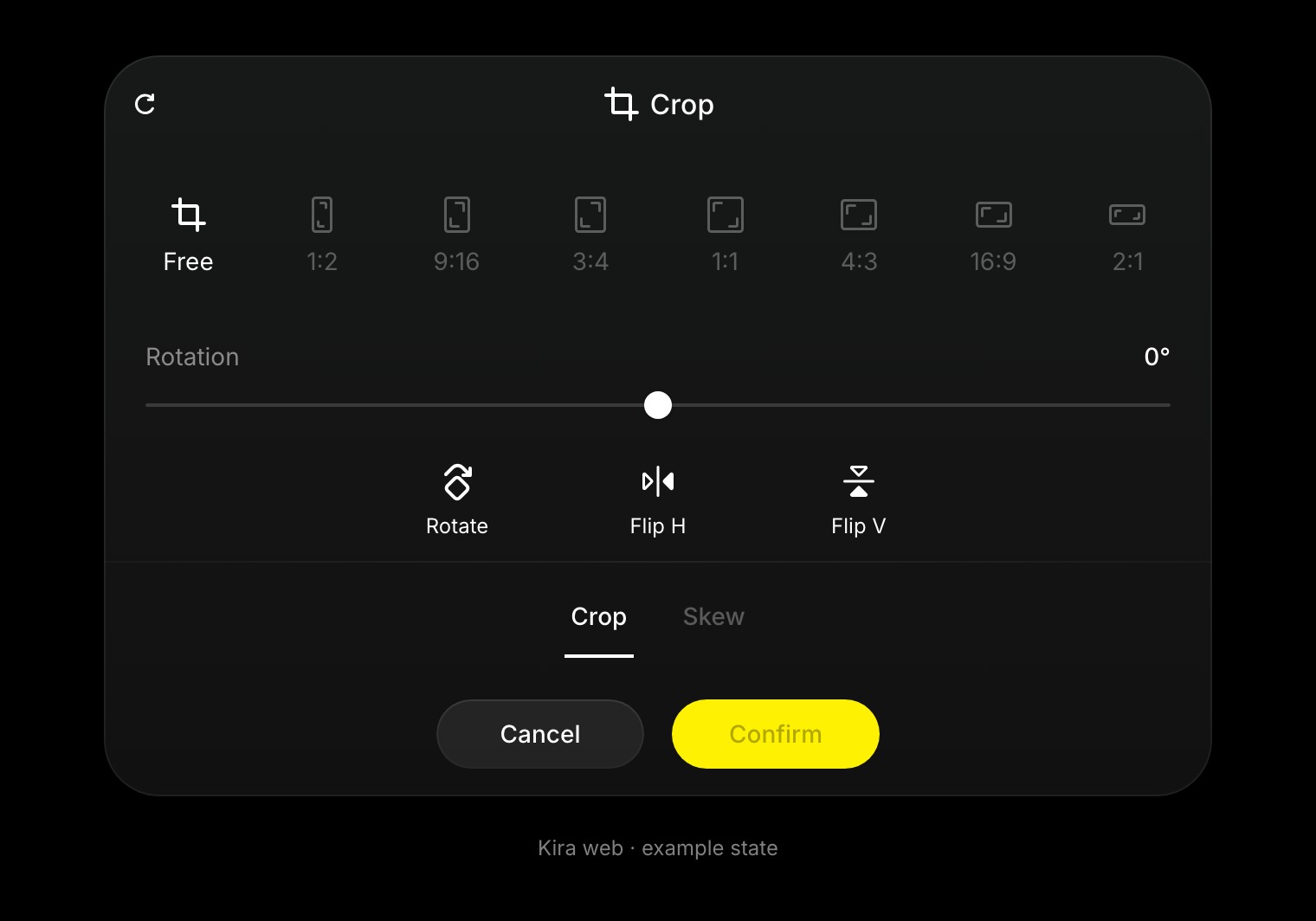
CustoCortar
Sem créditos. Os ajustes manuais são grátis; só as ações de IA são cobradas.
Como cortar
- Abra o projeto e escolha Cortar nas ferramentas de IA à direita.
- Arraste o quadro, ou os cantos dele, para manter a parte que você quer.
- Escolha Livre ou uma proporção fixa. As mais comuns são 1:1, 4:3 / 3:4, 16:9 e 9:16.
- Use Rotação, os botões de espelhar ou a aba Inclinar para endireitar linhas ou corrigir a perspectiva. Movimentos pequenos ficam mais naturais.
- Confira o objeto principal com a ajuda da grade e selecione Confirmar. Cancelar deixa a versão como estava.
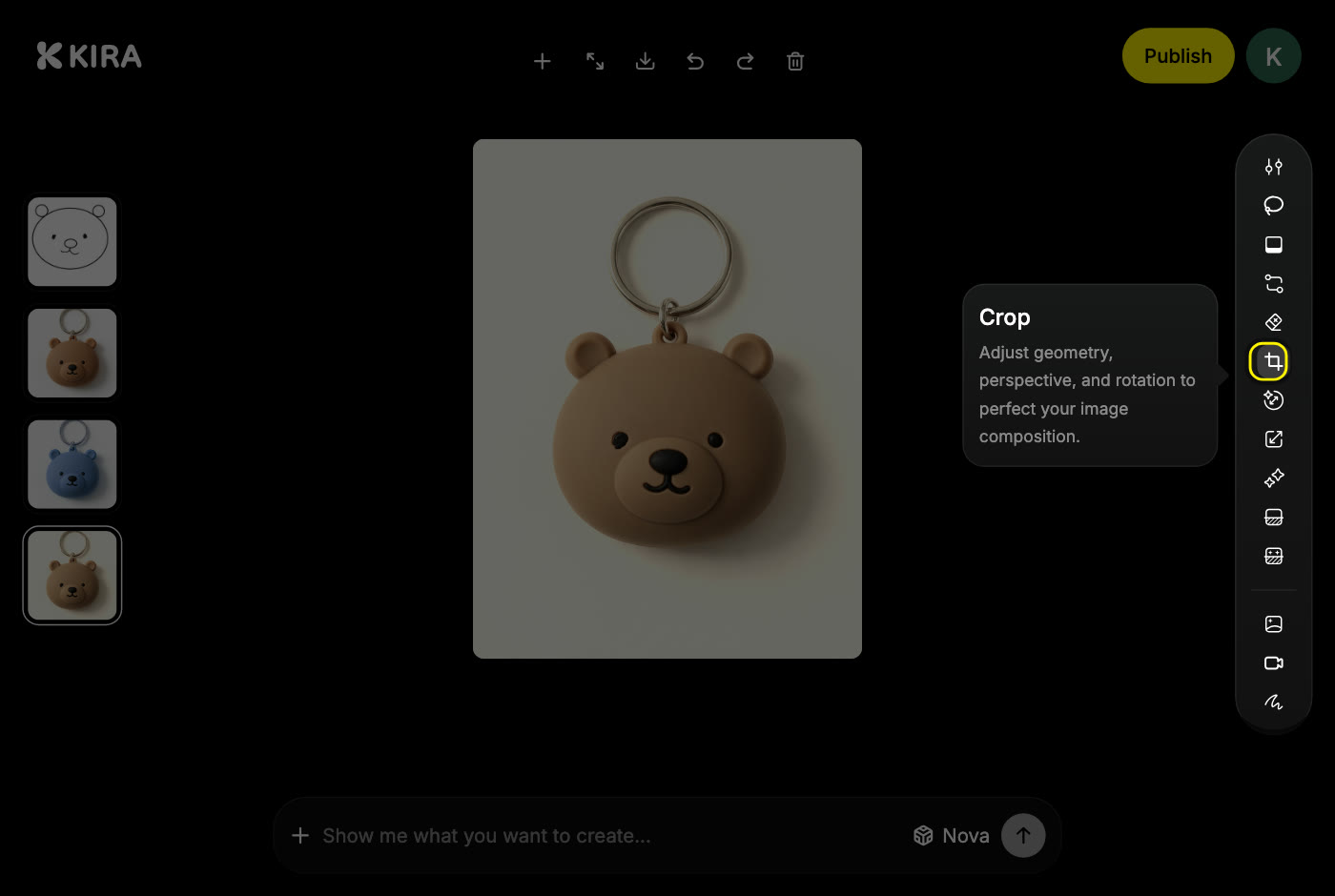
Dicas
- Deixe um respiro em volta do objeto principal para o formato final.
- Cortar remove pixels; não adiciona detalhes. Se o resultado ficar pequeno demais, use Ampliar depois.
- Finalize a cor e a luz em Ajustar ou Filtro quando o enquadramento estiver certo.
- Você também pode pedir ao Kira para recortar na caixa de prompt. Isso é uma ação de IA e é cobrado como tal; o painel Cortar em si é gratuito.
Exportar baixa a versão recortada. Consulte Créditos e uso para saber quanto custam as ações de IA no mesmo projeto.