
Edició d’imatge
Última actualització:
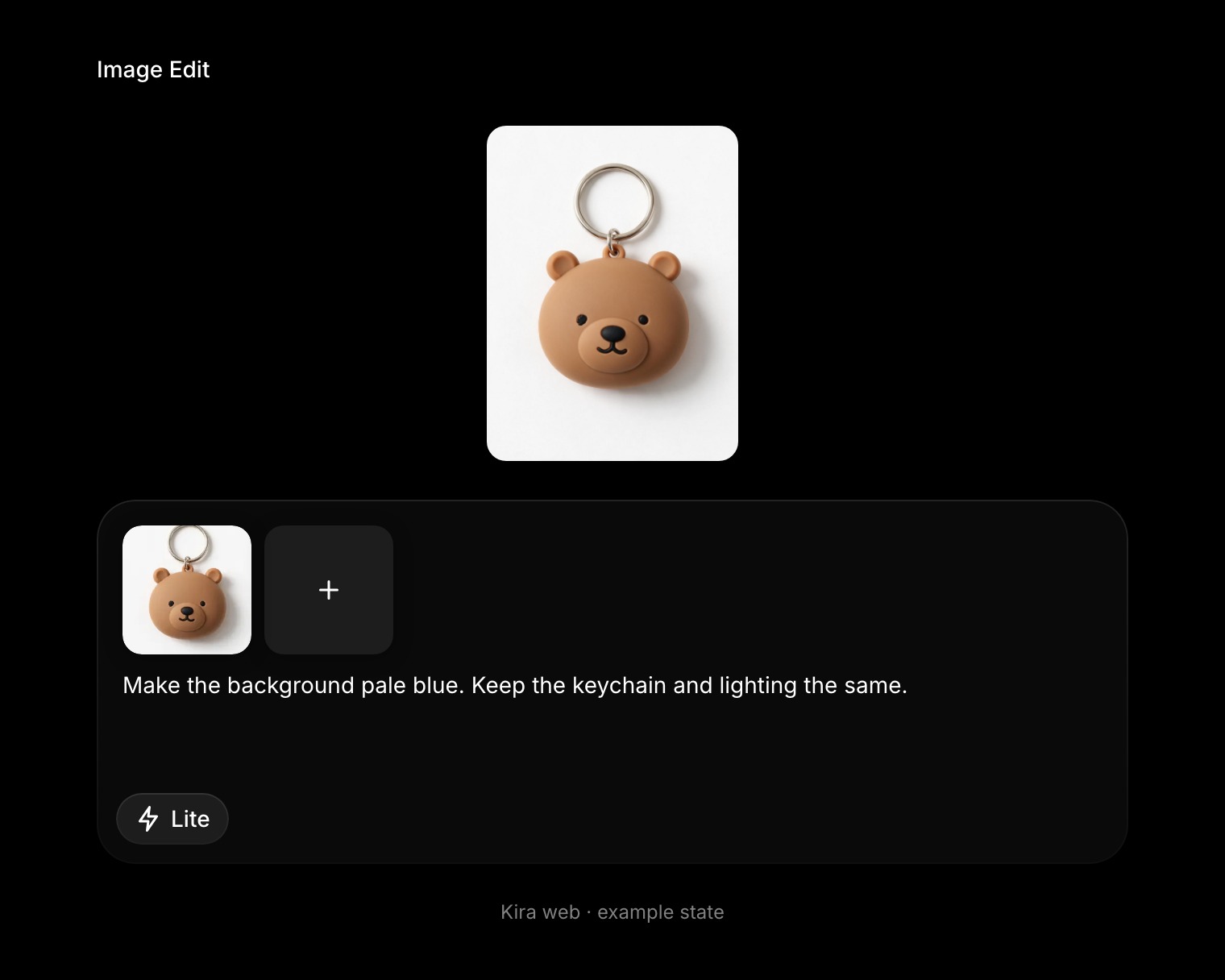
Edició d’imatge modifica una imatge existent amb una frase: un vestuari nou, una llum més suau, un estil diferent, un objecte substituït. Continues dins del mateix projecte i cada resultat es desa com una versió a la qual pots tornar.
Els càrrecs s'apliquen a les accions completades. Nova i Ultra reserven l'import estàndard i liquiden el càrrec real quan l'acció acaba, que pot ser inferior.
Com editar una imatge
- Penja una foto amb + al costat del quadre d’instruccions, o obre un projecte des d’Editor → Projectes i fes clic a la versió que vulguis fer servir com a punt de partida.
- Escriu el canvi al quadre d’instruccions. Indica què ha de quedar igual.
- Tria un model i envia la petició. Lite és el més econòmic; Nova i Ultra conserven més detalls.
- Compara la versió nova amb l’original a la tira de versions de l’esquerra.
- Demana el canvi següent o prem Exporta.
Una bona instrucció d’edició especifica un canvi i els elements que cal conservar:
Canvia el vestuari per un d’informal de negocis. Mantén la cara, el pentinat, el fons i la il·luminació exactament com estan.
Els retocs més subtils funcionen de la mateixa manera: "Fes que la il·luminació sigui més suau" o "Dona al fons un aspecte d’estudi net." Si adjuntes més d’una imatge, indica per a què serveix cadascuna, per exemple: "La imatge 2 és només una referència d’estil."
Quan el resultat canvia massa
- Redueix la instrucció a un sol canvi i enumera què s’ha de mantenir.
- Tria un model superior per a les cares i els detalls petits.
- Torna a la versió original i prova-ho de nou. Cada intent és una versió independent i es cobra per separat.
Tria l’eina adequada
Edició d’imatge és l’eina general. Per a algunes tasques hi ha una eina més ràpida i precisa:
Passa el pinzell per sobre de l'objecte i Kira omplirà el buit a partir de l'entorn.
Obre la guia- Sketch quan vulguis marcar el punt exacte que vols canviar.
- Esborrador per eliminar un element i omplir l’espai que deixa.
- Redux per obtenir la mateixa escena des d’un angle de càmera nou.
- Ajusta i Filtre per modificar el color i el to sense regenerar res.
Cada edició completada consumeix crèdits encara que et quedis amb l’original. Consulta Crèdits i ús.