
モーションコントロール
最終更新日:
モーションコントロールでは、画像をキャラクターの参考に、動画を動きの参考に使います。キャラクターのアニメーション、演技の参照、短い創作的な動きの試作に適しています。必要な動画機能へのアクセス権と十分なクレジットがあるアカウントを使用してください。
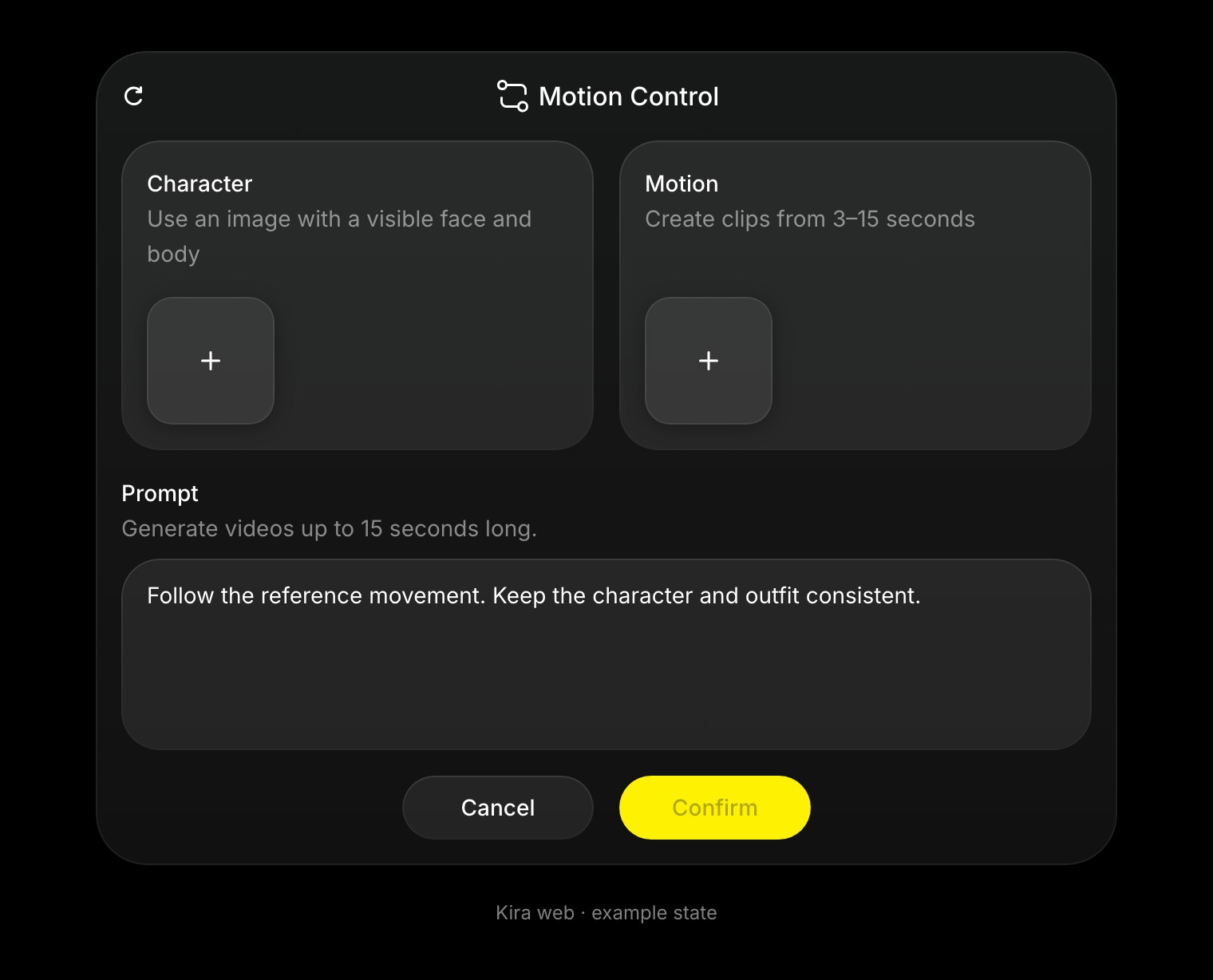
参照素材を準備する
キャラクターと関連する体の部位がはっきり見える画像を使ってください。動きがわかりやすく、照明が良好で、遮るものが少ない動画を選びます。画像と動画の構図が似ていると、リクエストを解釈しやすくなります。
画像と動画には、使用する権利と許可を得ているものを使ってください。
パネルを使う
- プロジェクトを開き、モーションコントロールを選択します。
- キャラクターに画像を追加します。現在のキャンバス画像がすでに選択されている場合もあります。
- モーションに参照クリップを追加します。条件を満たす完了済みのキャンバス動画を使うか、動画をアップロードできます。
- 元の動画が長い場合は、タイムラインで使用したい動きの区間を選択します。現在のパネルでは、3秒から15秒の区間を使用できます。
- 意図するシーンや変更を説明するプロンプトを任意で追加します。
- 追加し、完了を待って、生成された動画を確認します。
たとえば、「参照動画の動きに従ってください。キャラクターの顔と服装を維持し、シンプルなスタジオ背景にしてください」と指定します。プロンプトは参照素材を補助するものであり、必須のモーション動画の代わりにはなりません。
結果を改善する
まずは、はっきり見える1人の被写体とシンプルな動きから始めてください。急なカット、複数の人物の重なり、重要な動きが画面外にある参照動画は避けてください。
結果でキャラクターが変わりすぎる場合は、より鮮明な画像と、画像により合った参照動画を使ってください。同一性や動きが正確に再現されることは保証されません。
クレジットと関連ツール
現在のモーションコントロール処理では、適用される動画料金で、参照動画の長さおよび出力動画の長さが課金対象になる場合があります。料金は必ずしも出力動画の秒数だけで決まるわけではありません。クレジットと使用状況をご覧ください。