
Lite、Nova、Ultraの選び方
最終更新日:
Kiraでは、Lite、Nova、Ultraからモデルを選べます。これから送信するリクエストに使うモデルを選択してください。モデルを切り替えても、プランがアップグレードされたり、以前の作業で発生した料金が取り消されたりすることはありません。
モデル選択を見つける
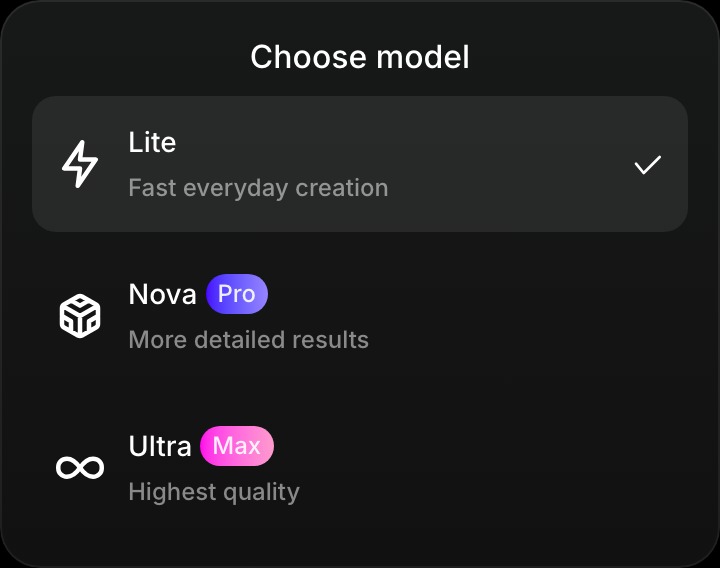
モデルチップは、エディター → トレンド、開いているプロジェクト内、モバイルWebの作成で、プロンプト欄の横にあります。開くと、アカウントで利用できる選択肢を確認できます。
選択肢を比較する
| モデル | おすすめの用途 | 利用可能なプラン |
|---|---|---|
| Lite | 日常的な画像作成、手軽なアイデア出し、低コストでの試行錯誤 | 無料、Basic、Pro、Max |
| Nova | より細かな画像作成と動画作成 | Pro、Max |
| Ultra | Kiraで提供される最高品質の選択肢 | Max |
動画生成にはProまたはMaxが必要です。実行したいリクエストについて、Kiraに表示されるモデルとツールの選択肢を確認してください。
モデルを切り替える
- 入力欄の横にあるモデルチップを開きます。
- 利用可能なモデルを選びます。
- プロンプトと参照メディアの準備ができていることを確認します。
- リクエストを送信します。
バージョン一覧で結果を比較できます。選択肢がロックされている場合は、変更する前にプランを確認してください。追加クレジットを購入するだけでは、別のモデルは利用可能になりません。
クレジットと期待できること
現在、画像生成と画像編集には、Liteでは5クレジット、通常はNovaまたはUltraでは10クレジットがかかります。動画には別途、秒単位の料金が設定されており、出力だけでなく処理された入力も対象になる場合があります。詳しくはクレジットと使用量をご覧ください。
どのモデルでも、結果の確認が必要です。上位モデルであっても、特定の結果、人物や被写体の同一性の厳密な維持、ディテールが変わらないことは保証されません。何をそのままにしたいかを説明し、一度に1つの変更を加えて調整してください。
各モデルを選ぶタイミング
- シンプルな画像のアイデアを試すときは、Liteから始めましょう。
- より細かな画像の仕上がりを求める場合や、動画を作成する予定がある場合は、Novaを選びましょう。
- 最終的な仕上がりに、利用可能な最高品質の選択肢が重要な場合は、Ultraを選びましょう。
サブスクリプションの利用条件についてはプラン、アドオン、アップグレードをご覧ください。または、最初の画像を作成するをお試しください。