
背景を置換
最終更新日:
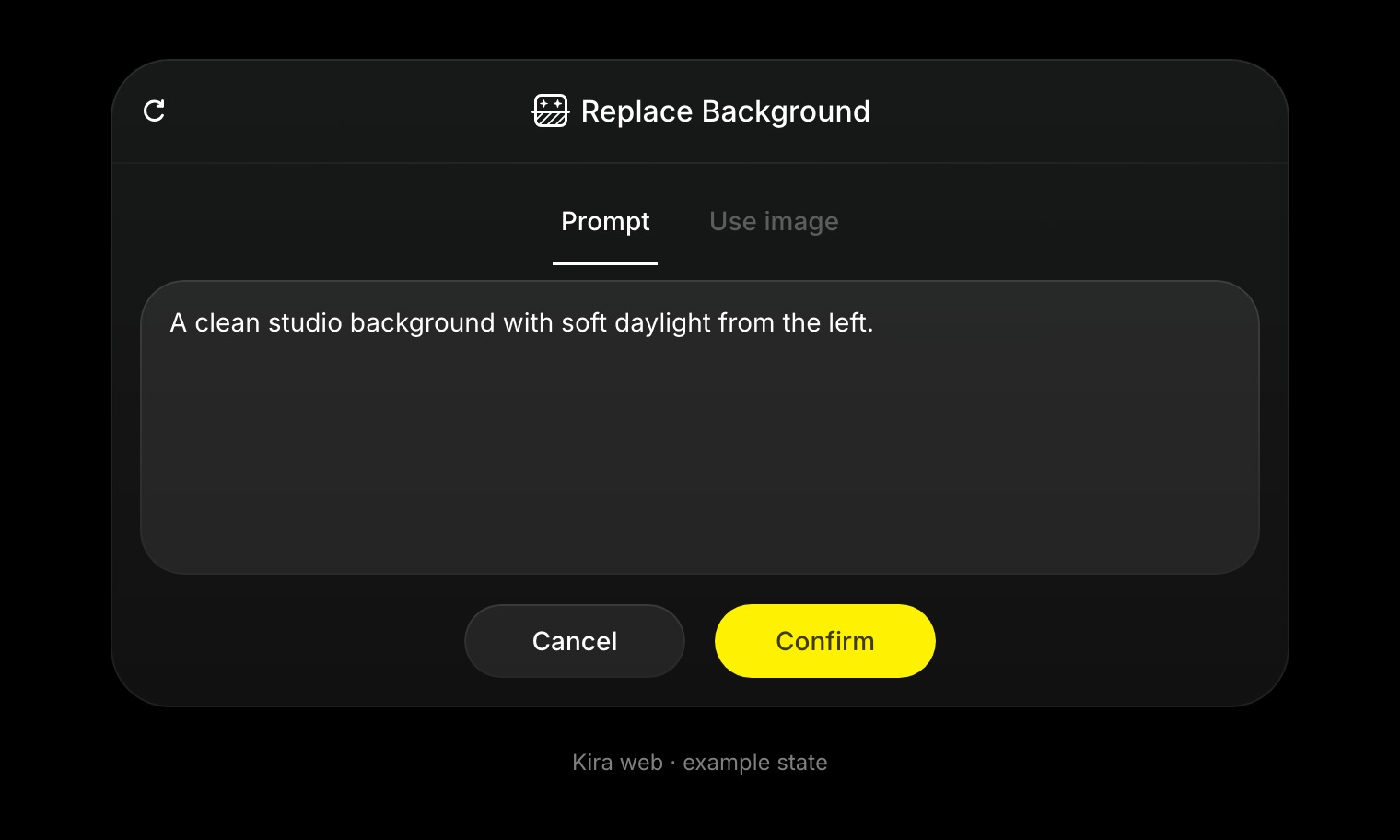
背景を置換では、被写体を残してその周囲すべてを変更します。新しいシーンを説明するか、背景として使う参照画像をアップロードしてください。
使用量背景を置換完了した操作1回あたり5クレジット
完了した操作に対して課金されます。NovaとUltraでは標準のクレジット数が一時的に確保され、操作の完了時に実際の使用量が確定します。実際の使用量は少なくなる場合があります。
背景を置き換える方法
- プロジェクトで画像を開くかアップロードし、AIツールから背景を置換を選びます。
- シーンを説明するにはプロンプトを、参照画像をアップロードするには画像を使うを選びます。
- 説明を入力するか、画像を選んでどの部分を使うかを指定します。
- 確認を選びます。
- 被写体の輪郭と新しいシーンを確認し、元の画像と比較します。
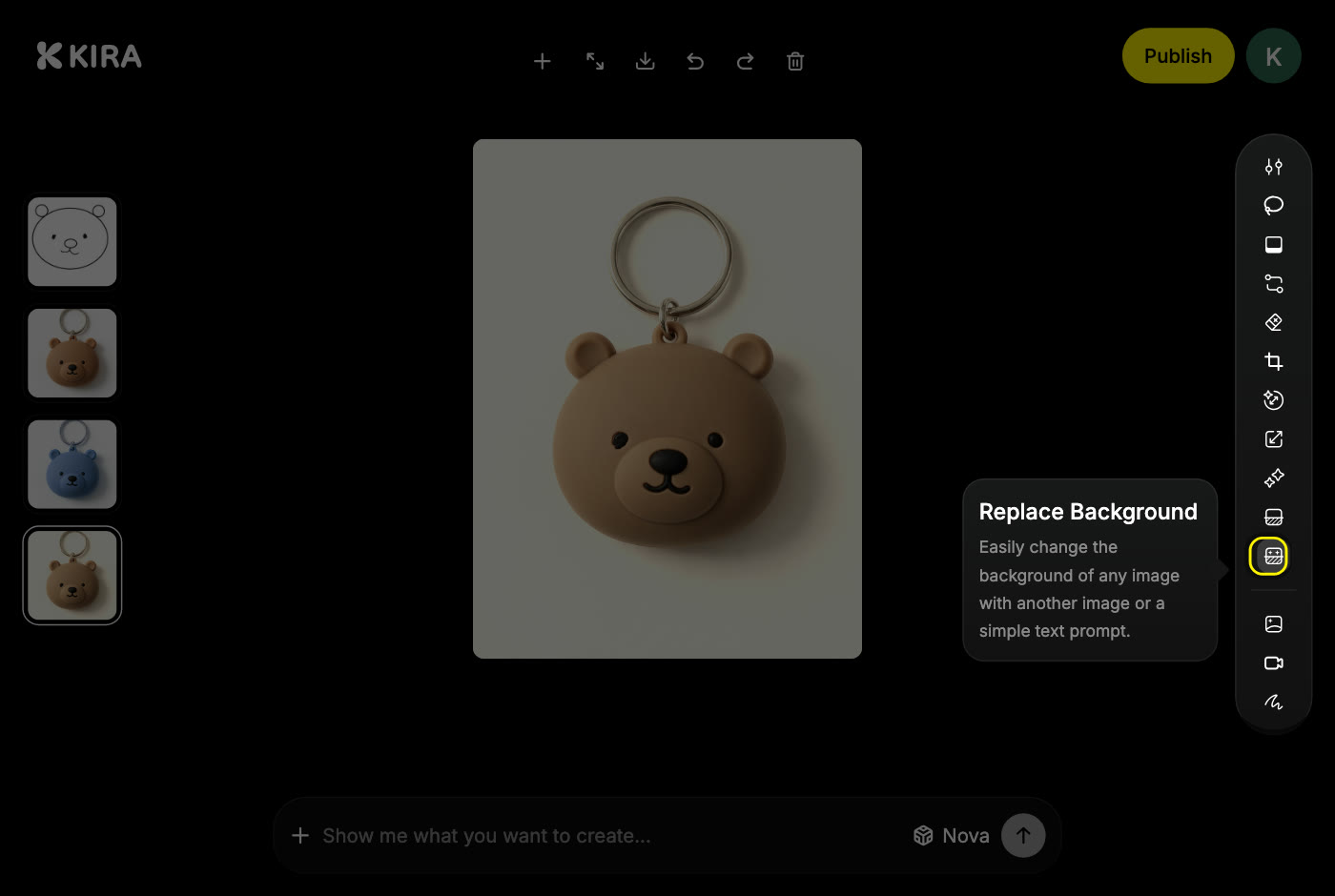
効果的な説明には、場所と光の指定が含まれています。
左から柔らかな自然光が差し込む、すっきりしたスタジオの背景。人物と服装はそのままにしてください。
自然に見せるには
- 光の向きを合わせます。左から光が当たっている被写体は、右から光が差すシーンでは不自然に見えます。
- 背景はシンプルにします。混雑した通りよりも、無地のスタジオや柔らかな雰囲気の屋外シーンのほうが自然になじみます。
- 輪郭の不要な部分は消しゴムで修正するか、Sketchで問題のある箇所を示します。
- その後、切り抜きや拡張で構図を調整します。
背景なしで、被写体だけを切り抜きたい場合は、背景を削除を使ってください。
置き換えを確定するたびに課金対象の操作となり、再試行も別の操作として課金されます。クレジットと使用量をご覧ください。