
Sketch
最終更新日:
Sketch は、描画をガイドにして作成や編集を行う、Kira の進化したワークフローです。円、矢印、図形、フリーハンドの絵を追加し、その印の意味を説明します。このワークフローは、Kira 5.8 アップデートで導入されました。
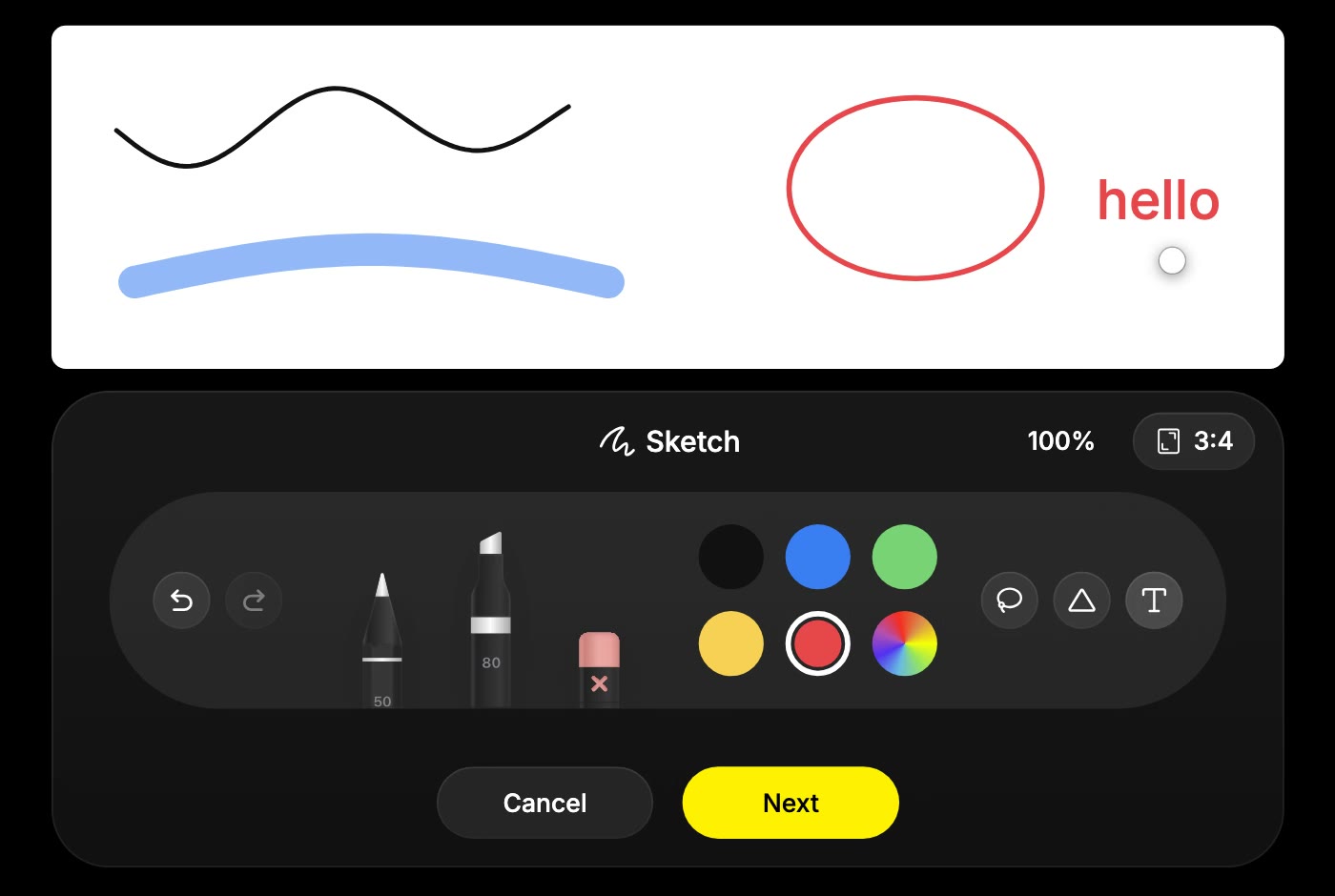
描画で画像編集をガイドする
- プロジェクト内で変更したい画像を開きます。
- その画像の描画ガイド付き編集ワークフローを開きます。
- 変更する場所や内容を示します。領域を円で囲んだり、矢印で指したり、おおまかな図形を描いたりします。
- 次へを選択します。
- 編集内容と描いた印をどう解釈するかを説明し、追加を選択します。
たとえば、衣服を円で囲み、「円で囲んだ服を赤いスカートに変更してください。顔、ポーズ、背景は維持してください」と入力します。次の変更を行う前に、結果を確認してください。
空白のキャンバスから始める
新しく描くには Sketch を選択し、キャンバスの比率を選んで、アイデアを描きます。空白のキャンバスは 1:1、4:3、3:4、16:9、および 9:16 に対応しています。
次へを選択し、希望する完成画像を説明してから確定します。たとえば、クマのラフ画に「白い背景にリアルなクマのキーホルダー」と添えると、描画が目指す結果が明確になります。
描画ツールを使う
- ペンおよびマーカー: 幅と不透明度を調整しながら、精密な線や太いストロークを描きます。
- 消しゴム: 描画の不要な部分を消します。
- 図形: 線、矢印、長方形、楕円、三角形を追加します。
- テキスト: 細部にラベルを付けたり、描画に文字によるヒントを追加したりします。
- なげなわ: スケッチの一部を選択し、移動またはコピーします。
- 取り消すおよびやり直す: 説明のステップに進む前に描画を修正します。
ストロークを描き終えた位置で少し長押しすると、ストロークが図形にスナップします。説明のステップに進んだ後で印を修正したい場合は、戻るで描画に戻ってください。
ヒントとクレジット
印はシンプルにし、明確な指示を添えてください。印が指示なのか、そのまま残したい内容なのかを明記します。完全な精度を前提にせず、生成された画像を比較して確認してください。
印を描いたり修正したりする作業は準備段階です。確定した AI 作成や編集では、操作とモデルに応じてクレジットが使用されます。クレジットと使用量をご覧ください。