
動画トリミング
最終更新日:
動画トリミングでは、完成したクリップから選択した時間範囲を残します。不要な冒頭や末尾を削除したり、別のワークフローで使うために必要な部分を切り出したりできます。
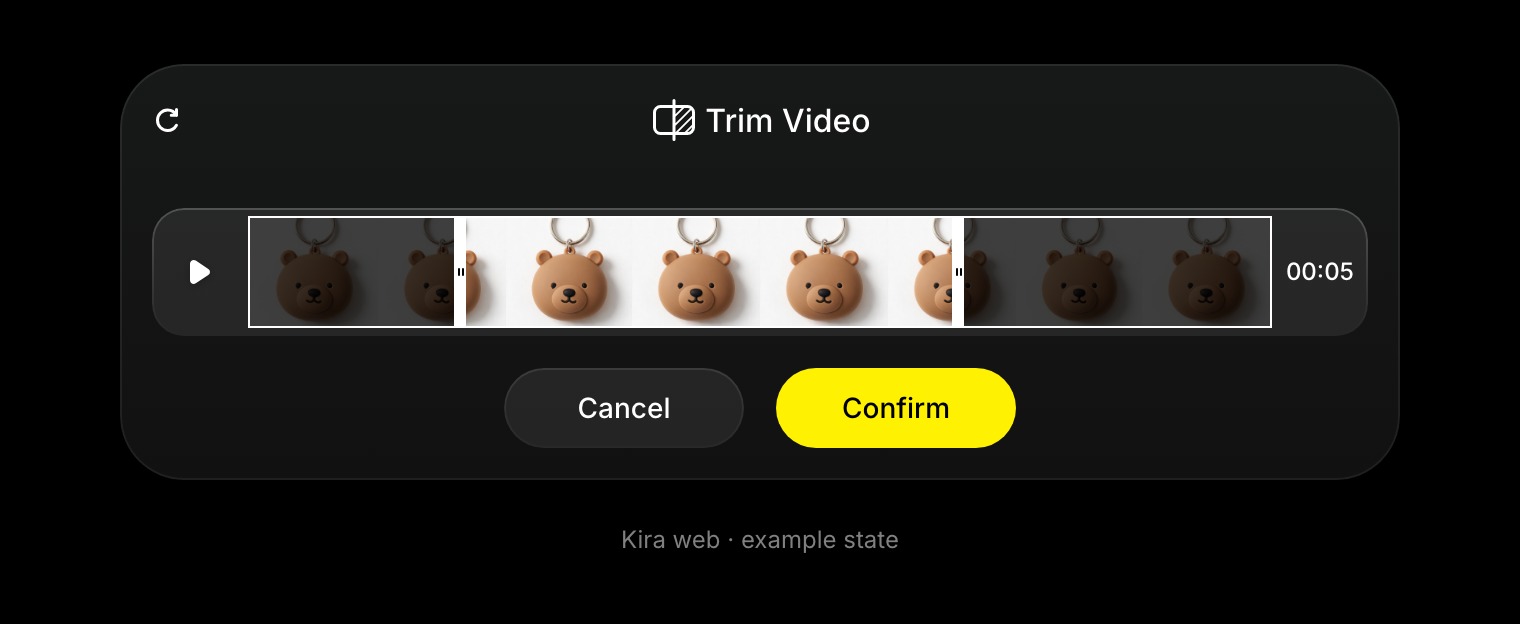
時間範囲を選択する
- プロジェクトを開き、完成した動画を選択します。
- 動画ツールでトリミングまたは動画トリミングを選択します。
- タイムライン上の開始と終了のコントロールを動かします。
- 選択した範囲をプレビューし、開始位置と終了位置を確認します。
- 確定し、保存したい場合はトリミングした結果をエクスポートします。
現在のパネルでは、少なくとも 0.5 秒の範囲を選択する必要があります。コントロールを操作できない場合は、動画のメタデータが読み込まれるまで待ち、終了位置が開始位置より後にあることを確認してください。
トリミングで変更される内容
変更されるのは動画のどの部分を残すかであり、既存のフレーム内の被写体、シーン、動きではありません。新しい視覚的な表現にするには動画編集、続きの映像を生成するには動画延長を使ってください。
クレジット
トリミングだけでは、秒単位の AI 生成料金はかかりません。その後に生成、編集、延長、モーションコントロールのタスクを実行した場合、その操作には別途クレジットが必要です。クレジットと使用量をご覧ください。