
ചലന നിയന്ത്രണം
അവസാനം അപ്ഡേറ്റ് ചെയ്തത്:
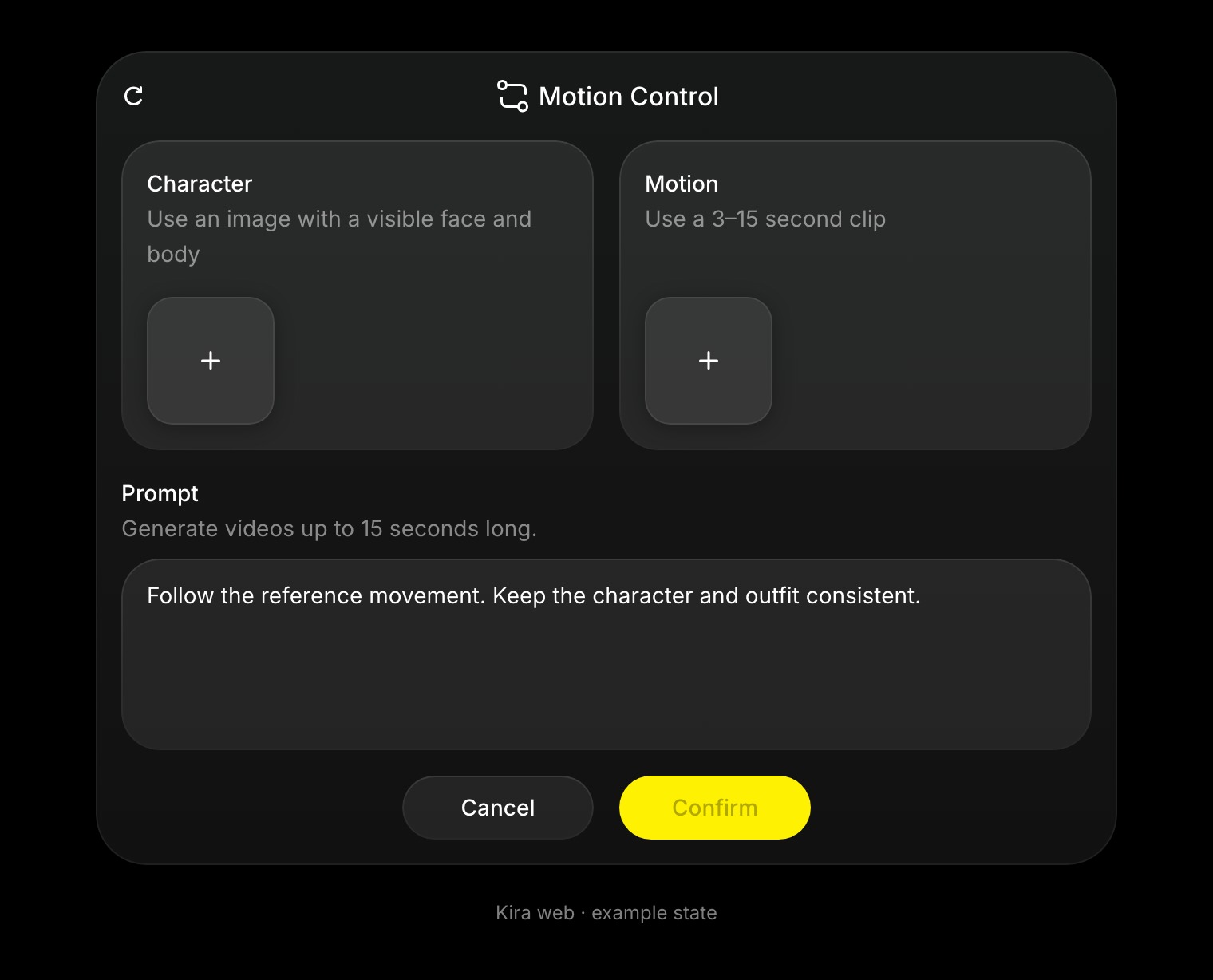
ചലന നിയന്ത്രണം കഥാപാത്രത്തിനായി ഒരു ചിത്രവും ചലനത്തിനായി ഒരു വീഡിയോയും ഉപയോഗിക്കുന്നു. ഒരു കഥാപാത്രത്തെക്കൊണ്ട് പ്രകടനം നടത്തിക്കാനോ, നൃത്തമോ ആംഗ്യമോ പകർത്താനോ, ചലനത്തെക്കുറിച്ചുള്ള ഒരു ചെറിയ പഠനത്തിനോ ഇത് ഉപയോഗിക്കുക.
പ്രോസസ് ചെയ്ത ഇൻപുട്ടിനും ഔട്ട്പുട്ടിനും നിരക്ക് ഈടാക്കും. ഇൻപുട്ട് ചെറുതാക്കാൻ ആദ്യം ഉറവിടം വെട്ടിക്കുറയ്ക്കുക.
ചലന നിയന്ത്രണം എങ്ങനെ ഉപയോഗിക്കാം
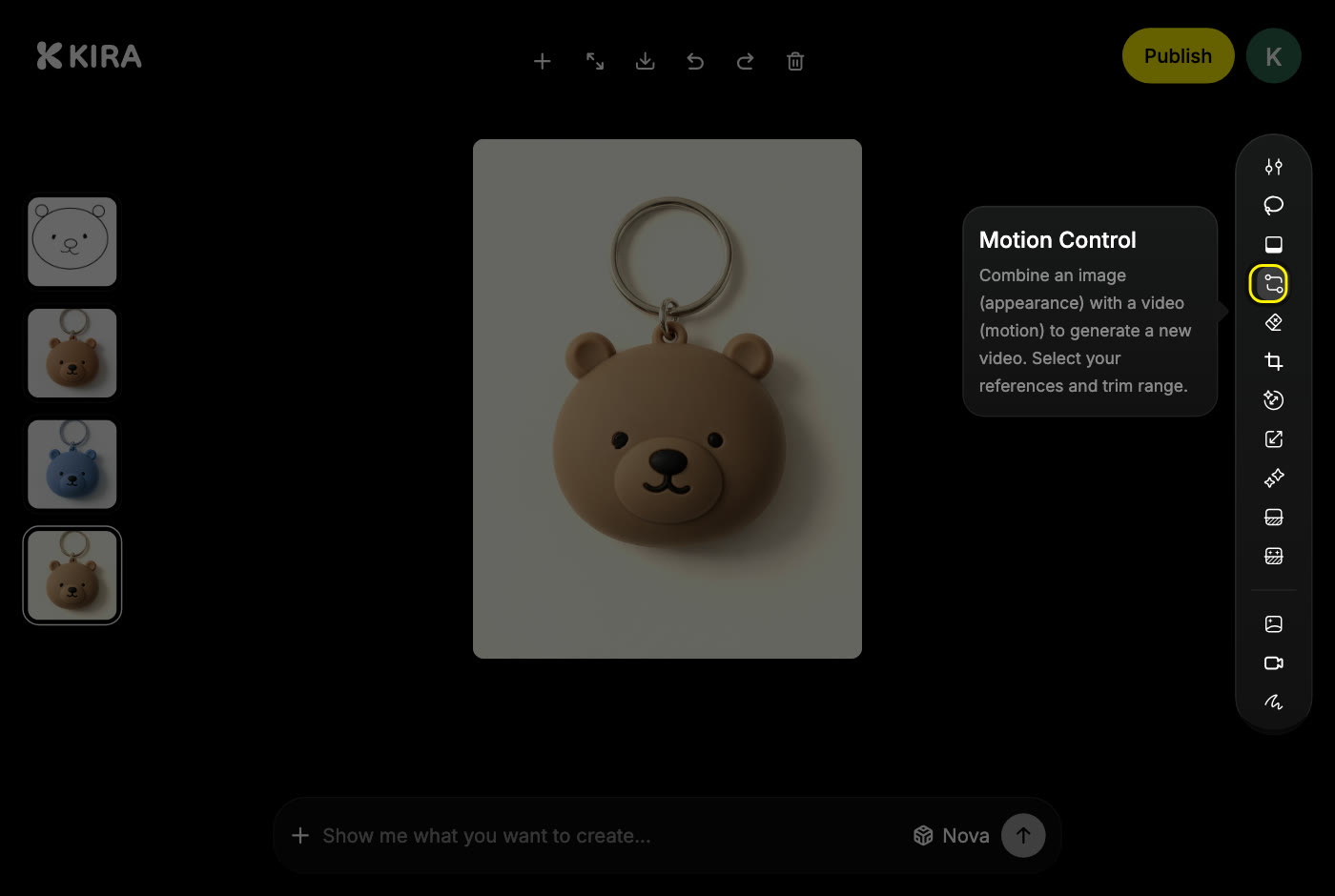
- ഒരു പ്രോജക്റ്റ് തുറന്ന് ടൂളുകളിൽ ചലന നിയന്ത്രണം തിരഞ്ഞെടുക്കുക. ക്യാൻവാസിലുള്ള ചിത്രം ഇതിനകം കഥാപാത്രമായി തിരഞ്ഞെടുത്തിരിക്കും.
- ചലനം എന്നതിന് കീഴിൽ, പ്രോജക്റ്റിൽ നിന്ന് പൂർത്തിയാക്കിയ ഒരു വീഡിയോ തിരഞ്ഞെടുക്കുക അല്ലെങ്കിൽ ഒരു റഫറൻസ് ക്ലിപ്പ് അപ്ലോഡ് ചെയ്യുക.
- ക്ലിപ്പ് ദൈർഘ്യമുള്ളതാണെങ്കിൽ, നിങ്ങൾക്ക് വേണ്ട ചലനത്തിലേക്ക് ടൈംലൈൻ വലിച്ചുനീക്കുക. ഭാഗത്തിന്റെ ദൈർഘ്യം 3 മുതൽ 15 സെക്കൻഡ് വരെ ആയിരിക്കണം.
- രംഗം സജ്ജീകരിക്കണമെങ്കിൽ ഒരു പ്രോംപ്റ്റ് ചേർക്കുക, ഉദാഹരണത്തിന് "റഫറൻസിലെ ചലനം പിന്തുടരുക. മുഖവും വസ്ത്രവും നിലനിർത്തുക; ലളിതമായ സ്റ്റുഡിയോ പശ്ചാത്തലം."
- സ്ഥിരീകരിക്കുക, ടാസ്ക് പൂർത്തിയാകുന്നതുവരെ കാത്തിരിക്കുക, തുടർന്ന് ഫലം അവലോകനം ചെയ്യുക.
നല്ല റഫറൻസുകൾ തിരഞ്ഞെടുക്കുക
- കഥാപാത്രവും പ്രസക്തമായ ശരീരഭാഗങ്ങളും ദൃശ്യമാകുന്ന വ്യക്തമായ ചിത്രവും, ദൃശ്യമാകുന്ന ഒരൊറ്റ വിഷയവും നല്ല വെളിച്ചവും കട്ടുകളില്ലാത്തതുമായ വീഡിയോയും ഉപയോഗിക്കുക.
- ചലനം കഥാപാത്രത്തിലേക്ക് കൃത്യമായി ചേർന്നുപോകാൻ ചിത്രവും വീഡിയോയും ഒരേ രീതിയിൽ ഫ്രെയിം ചെയ്യുക.
- പ്രോംപ്റ്റ് റഫറൻസുകളെ പിന്തുണയ്ക്കുന്നു; ചലന വീഡിയോയ്ക്ക് പകരമാകാൻ അതിന് കഴിയില്ല.
- ഉപയോഗിക്കാൻ നിങ്ങൾക്ക് അവകാശമുള്ള ചിത്രങ്ങളും വീഡിയോകളും മാത്രം ഉപയോഗിക്കുക.
കഥാപാത്രത്തിന്റെ രൂപം മാറിപ്പോകുന്നുവെങ്കിൽ, കൂടുതൽ വ്യക്തമായ ചിത്രവും കൂടുതൽ അനുയോജ്യമായ ക്ലിപ്പും തിരഞ്ഞെടുക്കുക. വ്യക്തിത്വവും ചലനവും അടുത്ത സാമ്യത്തോടെ പുനഃസൃഷ്ടിക്കപ്പെടുന്നു, പിക്സൽ പിക്സലായല്ല.
ഇതിന്റെ ചെലവ്
ചലന നിയന്ത്രണം നിങ്ങൾ പ്രോസസ് ചെയ്യുന്ന റഫറൻസ് വീഡിയോയ്ക്കും ഔട്ട്പുട്ടിനും നിരക്ക് ഈടാക്കുന്നു, അതിനാൽ ദൈർഘ്യമേറിയ ഭാഗത്തിന് ചെറിയ ഭാഗത്തേക്കാൾ കൂടുതൽ ചെലവാകും.
ചലന നിയന്ത്രണത്തിൽ പ്രോസസ് ചെയ്ത റഫറൻസ് വീഡിയോയ്ക്കും ഔട്ട്പുട്ടിനും നിരക്ക് ഈടാക്കും. ഈ ഉദാഹരണത്തിൽ രണ്ടിനും ഒരേ ദൈർഘ്യമാണെന്ന് കരുതുന്നു; യഥാർത്ഥ ഇൻപുട്ട് ദൈർഘ്യം നിങ്ങൾ തിരഞ്ഞെടുക്കുന്ന ഭാഗത്തിന്റേതാണ്.
റഫറൻസില്ലാതെ ചലനം വിവരിക്കാൻ വീഡിയോ സൃഷ്ടി ഉപയോഗിക്കുക, അല്ലെങ്കിൽ പൂർത്തിയായ ക്ലിപ്പ് മാറ്റാൻ വീഡിയോ എഡിറ്റ് ഉപയോഗിക്കുക. റിസർവേഷനുകളും വീണ്ടും ശ്രമിക്കുന്നതും ക്രെഡിറ്റുകളും ഉപയോഗവും എന്നതിൽ വിശദീകരിച്ചിരിക്കുന്നു.