
动作控制
最后更新:
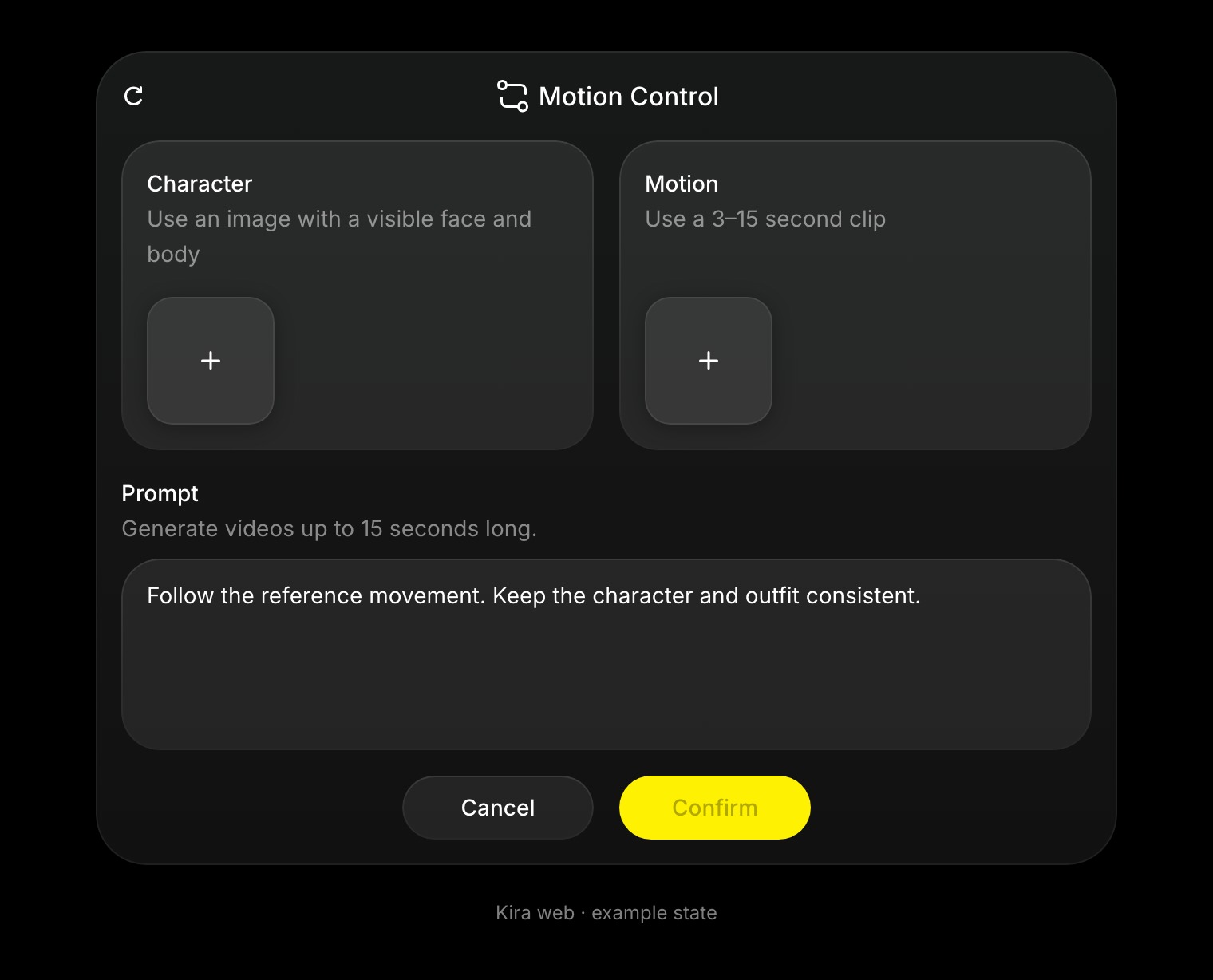
动作控制使用图片来确定角色,使用视频来确定动作。你可以用它让角色进行表演、模仿舞蹈或手势,或进行简短的动作研究。
费用动作控制Nova15 积分/秒Ultra25 积分/秒Pro 和 Max 套餐
按处理的输入视频和输出视频总时长计费。请先裁剪源视频以缩短输入时长。
如何使用动作控制
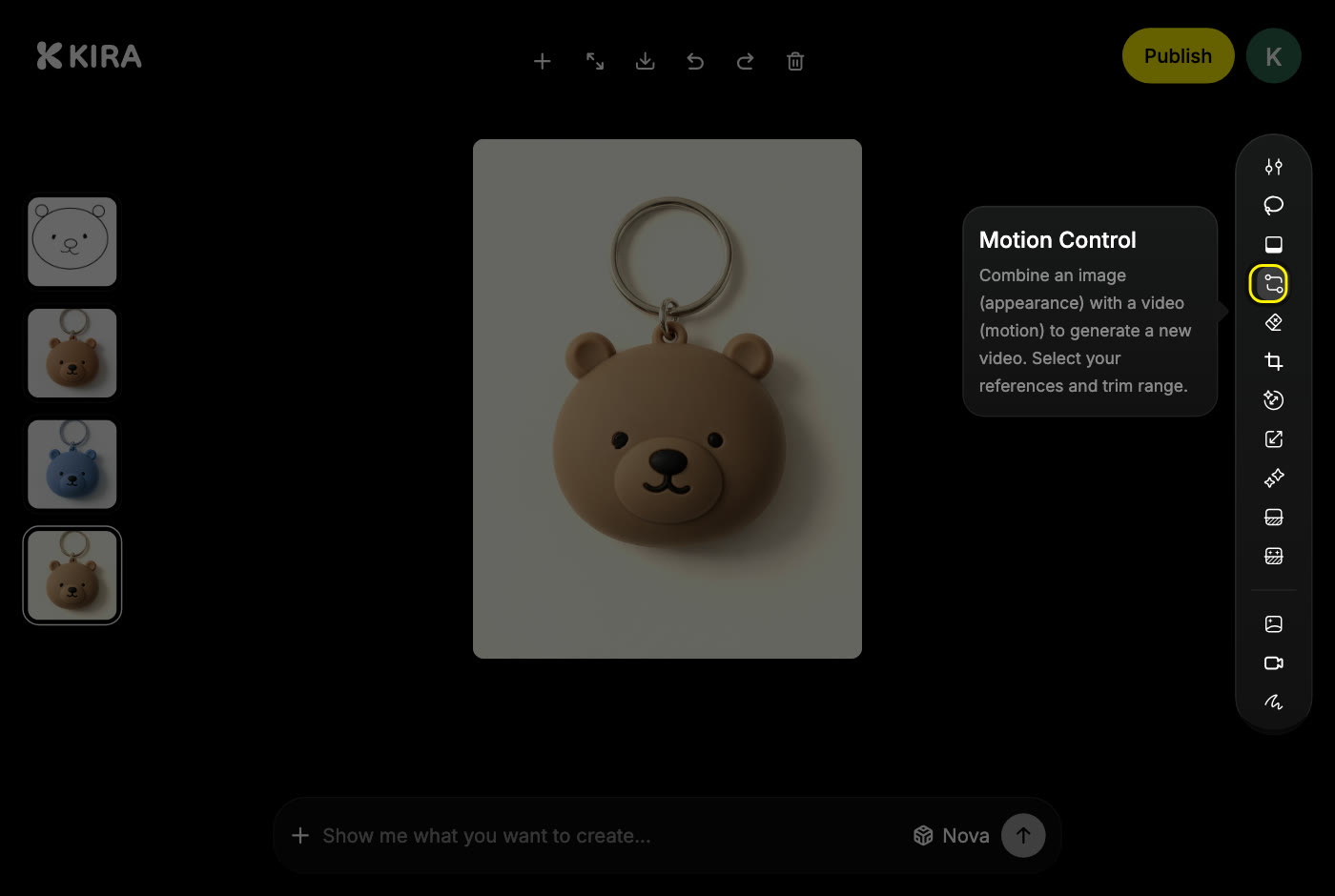
- 打开项目,在工具中选择动作控制。画布上的图片已被选为角色。
- 在动作下,选择项目中已完成的视频,或上传参考片段。
- 如果片段较长,拖动时间轴,定位到你想要的动作。片段长度必须在 3 到 15 秒之间。
- 如果想设定场景,可以添加提示词,例如“遵循参考动作。保留脸部和服装;使用简洁的摄影棚背景”。
- 点击确认,等待任务完成,然后查看结果。
选择合适的参考素材
- 使用清晰的图片,确保角色及相关身体部位可见;视频中应只有一个清晰可见的主体,光线良好,且没有镜头切换。
- 让图片与视频采用相近的构图,以便动作准确映射到角色上。
- 提示词用于辅助参考素材,不能替代动作视频。
- 仅使用你有权使用的图片和视频。
如果角色特征出现偏差,请选择更清晰的图片和匹配度更高的片段。角色特征和动作会被尽可能还原,但并非逐像素复制。
费用说明
动作控制会对所处理的参考视频和输出结果分别计费,因此较长片段的费用高于较短片段。
费率
15 积分/计费秒
计费秒数
10 5秒输入 + 5秒输出
费用
150 积分
动作控制按处理的参考视频和输出视频总时长计费。本示例假设两者时长相同;实际输入时长取决于你选择的片段。
如果不使用参考视频而是通过文字描述动作,请使用视频生成;如果要修改已完成的片段,请使用视频编辑。有关积分预留和重试的说明,请参阅积分与用量。