
画質向上
最終更新日:
画質向上は、キャンバス上の画像を高解像度にしたバージョンを作成します。印刷やレイアウトに使うには画像が小さすぎる場合や、細部を原寸で確認したい場合に使えます。
使用量画質向上完了した操作1回あたり5クレジット
完了した操作に対して課金されます。NovaとUltraでは標準のクレジット数が一時的に確保され、操作の完了時に実際の使用量が確定します。実際の使用量は少なくなる場合があります。
画質を向上する方法
- プロジェクトを開き、バージョン一覧から拡大したいバージョンを選択します。
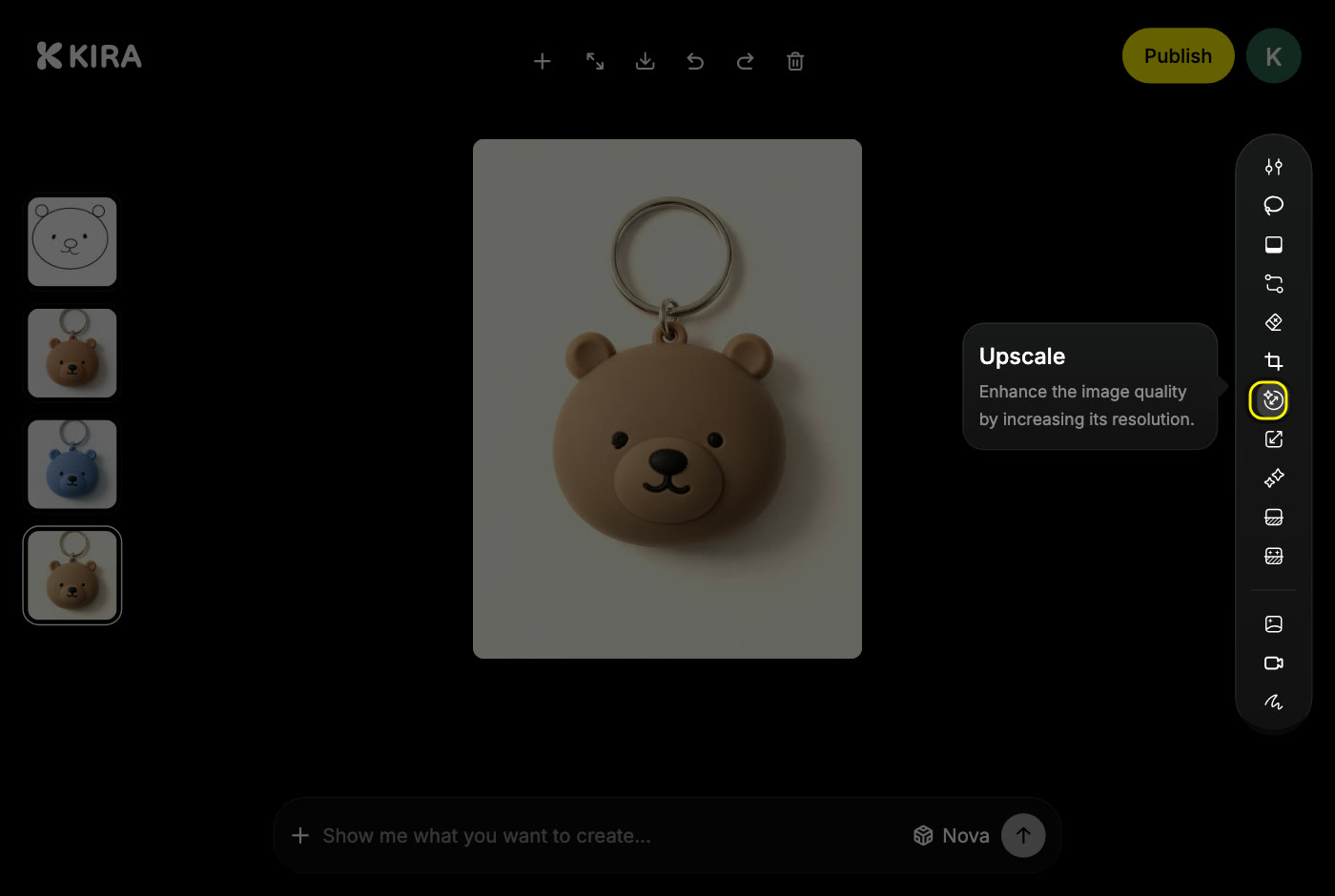
- 右側のAIツールで画質向上を選択します。
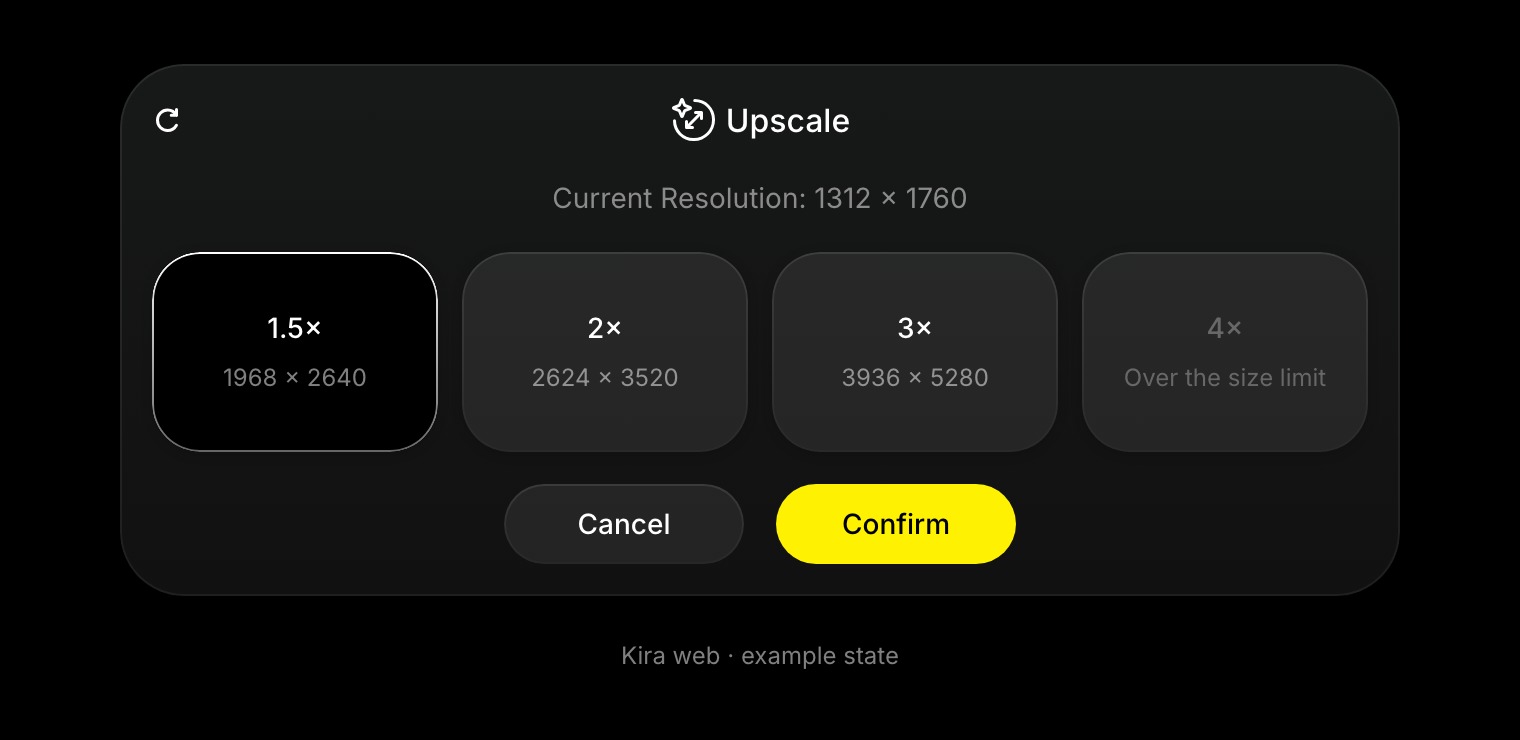
- 1.5倍、2倍、3倍、または4倍を選択します。各カードには出力サイズが表示されます。
- 確認を選択し、新しいバージョンができるまで待ちます。
- 元の画像と比較してから、必要なバージョンをエクスポートします。
最初にサイズを確認する
出力が8K(7680 × 4320ピクセル)を超える倍率はグレー表示になります。下に画像サイズを入力すると、各倍率での出力サイズを確認できます。
1.5×1,968 × 2,6405.2メガピクセル
2×2,624 × 3,5209.2メガピクセル
3×3,936 × 5,28020.8メガピクセル
4×利用できません出力が8Kの上限(7680 × 4320)を超えます。
アップスケールは、完了した操作1回につき5クレジットを使用します。8Kの上限を超える選択肢はエディターでグレー表示されるため、倍率を下げるか、先に画像を切り抜いてください。
ヒント
- 手元にある最も良いバージョンから始めましょう。画質向上は画像にあるものを鮮明にする機能であり、元の画像に存在しなかった細部を作り出すことはできません。
- エクスポートする前に、出力結果の顔、文字、細かな質感を確認してください。
- 先に構図を変えたい場合は、切り抜きまたは拡張を使い、最終的な構図が決まってから画質向上を行ってください。
- 背景を削除で作成した透明な切り抜き画像は、画質向上後に透明度が失われることがあります。背景を削除した後ではなく、削除する前に画質向上を行ってください。
画質向上は、確定するたびに1回の課金対象操作となります。クレジットの仮確保と再試行の仕組みについては、クレジットと使用量をご覧ください。