
ગતિ નિયંત્રણ
છેલ્લે અપડેટ કરેલ:
ગતિ નિયંત્રણ પાત્ર માટે છબી અને હલનચલન માટે વીડિયો વાપરે છે. તે પાત્ર ઍનિમેશન, પર્ફૉર્મન્સ સંદર્ભ કે ટૂંકા સર્જનાત્મક ગતિ અભ્યાસ માટે યોગ્ય છે. જરૂરી વીડિયો ઍક્સેસ અને પૂરતી ક્રેડિટ ધરાવતું એકાઉન્ટ વાપરો.
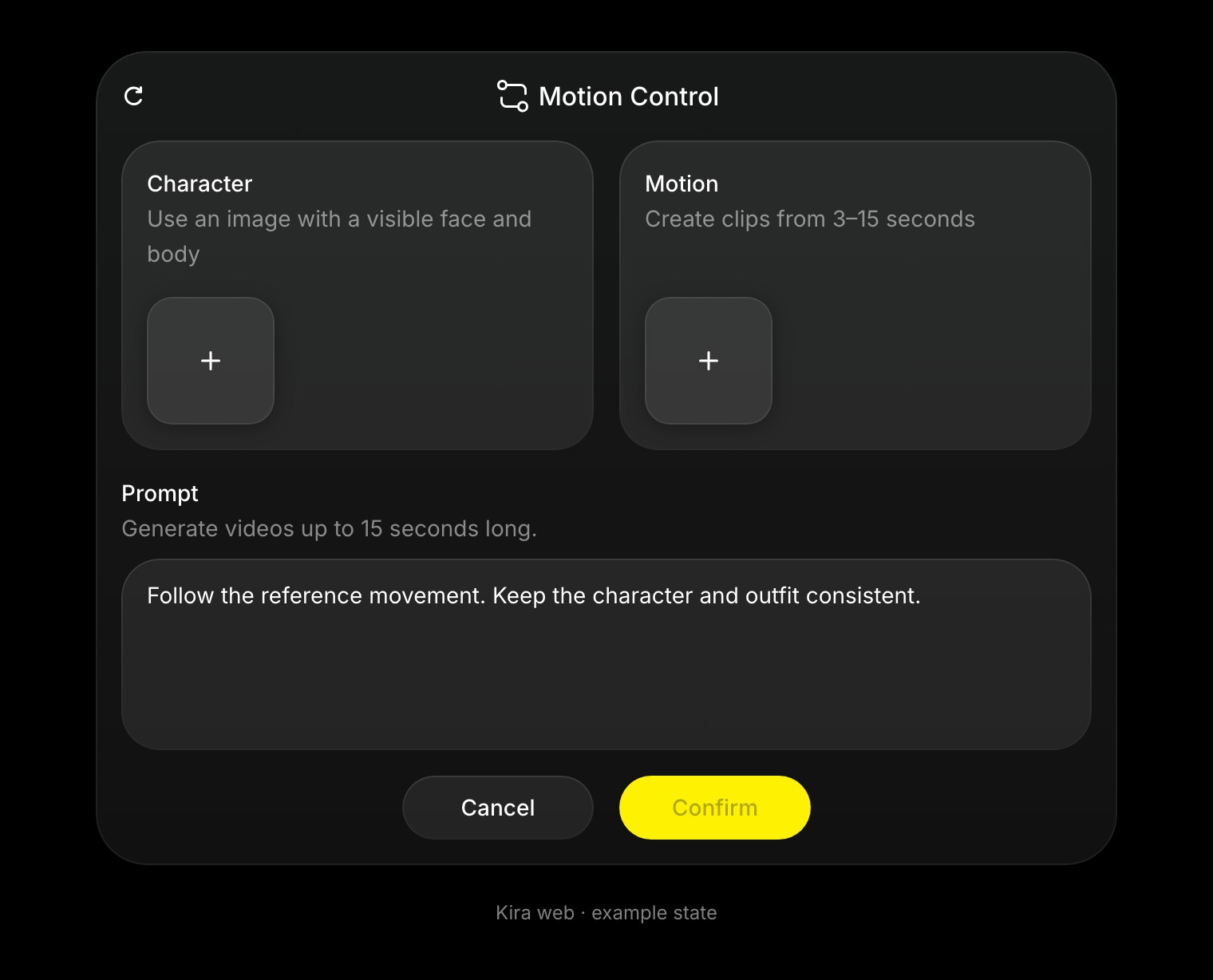
સંદર્ભો તૈયાર કરો
એવી સ્પષ્ટ છબી વાપરો જેમાં પાત્ર અને સંબંધિત અંગો દેખાતાં હોય. સમજી શકાય તેવું હલનચલન, સારી લાઇટિંગ અને ઓછામાં ઓછો અવરોધ હોય તેવો વીડિયો પસંદ કરો. છબી અને વીડિયોમાં ફ્રેમિંગ સરખું હોય તો વિનંતી સમજવી વધુ સરળ બને છે.
છબી અને વીડિયો એવાં હોવાં જોઈએ જેનો ઉપયોગ કરવાના અધિકારો અને પરવાનગી તમારી પાસે હોય.
પૅનલ વાપરો
- કોઈ પ્રોજેક્ટ ખોલો અને ગતિ નિયંત્રણ પસંદ કરો.
- પાત્ર હેઠળ છબી ઉમેરો. કૅનવાસ પરની હાલની છબી કદાચ પહેલેથી પસંદ થયેલી હોય.
- ગતિ હેઠળ સંદર્ભ ક્લિપ ઉમેરો. તમે કૅનવાસ પરનો યોગ્ય, પૂર્ણ થયેલો વીડિયો વાપરી શકો છો અથવા નવો અપલોડ કરી શકો છો.
- જો સ્રોત લાંબો હોય, તો તમને જોઈતું હલનચલન પસંદ કરવા માટે ટાઇમલાઇન વાપરો. હાલની પૅનલ 3 થી 15 સેકન્ડ સુધીના ભાગ સ્વીકારે છે.
- ઇચ્છિત દ્રશ્ય કે ફેરફારનું વર્ણન કરતો વૈકલ્પિક પ્રૉમ્પ્ટ ઉમેરો.
- પુષ્ટિ કરો, પૂર્ણ થવાની રાહ જુઓ અને મળેલો વીડિયો તપાસો.
ઉદાહરણ તરીકે, “સંદર્ભ વીડિયોના હલનચલનને અનુસરો. પાત્રનો ચહેરો અને પોશાક જાળવી રાખો, સાદા સ્ટુડિયો બૅકગ્રાઉન્ડ સાથે.” પ્રૉમ્પ્ટ સંદર્ભોને ટેકો આપે છે; તે જરૂરી ગતિ વીડિયોનું સ્થાન લેતો નથી.
પરિણામ સુધારો
સ્પષ્ટ દેખાતા એક વિષય અને સાદા હલનચલનથી શરૂઆત કરો. અચાનક કટ, એકબીજા પર આવી જતા ઘણા લોકો, કે મહત્ત્વનું હલનચલન સ્ક્રીનની બહાર થતું હોય તેવો સંદર્ભ ટાળો.
જો પરિણામમાં પાત્ર વધુ પડતું બદલાઈ જાય, તો વધુ સ્પષ્ટ છબી અને વધુ મેળ ખાતો સંદર્ભ વાપરો. ઓળખ અને હલનચલન બરાબર એવાં જ બનશે તેની ખાતરી નથી.
ક્રેડિટ અને સંબંધિત ટૂલ્સ
હાલનું ગતિ નિયંત્રણ પ્રોસેસિંગ લાગુ પડતા વીડિયો દરે સંદર્ભ વીડિયોની લંબાઈ અને આઉટપુટની લંબાઈ બંનેનું બિલ કરી શકે છે. ખર્ચ ફક્ત આઉટપુટની સેકન્ડ જેટલો જ હોય એવું જરૂરી નથી. ક્રેડિટ અને વપરાશ જુઓ.
ગતિ સંદર્ભ વિના હલનચલનનું વર્ણન કરવું હોય ત્યારે વીડિયો જનરેશન વાપરો, અથવા પૂર્ણ થયેલી ક્લિપ બદલવા માટે વીડિયો એડિટ વાપરો.